
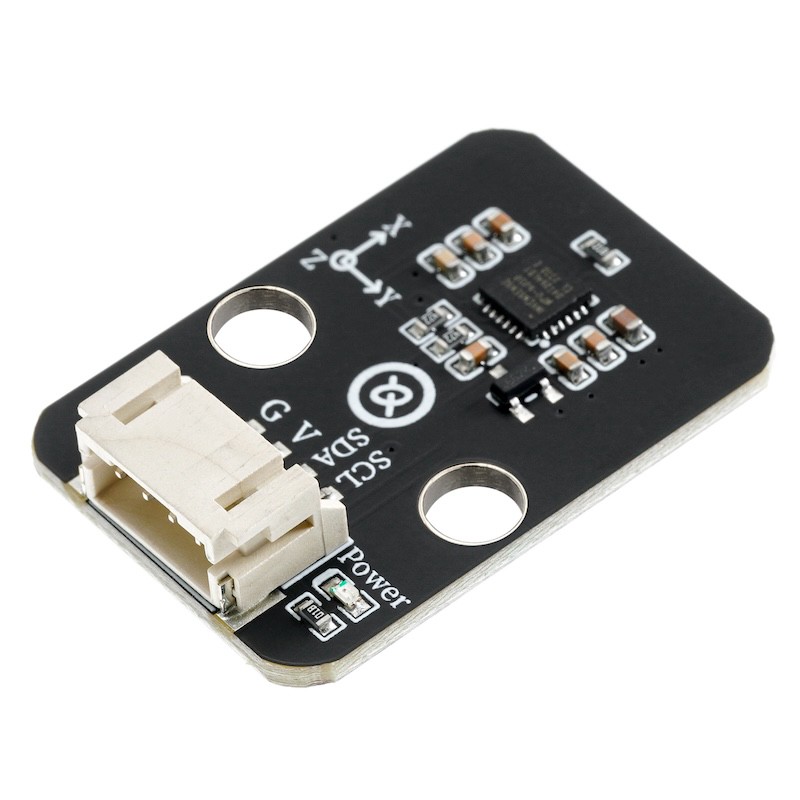
1、소개
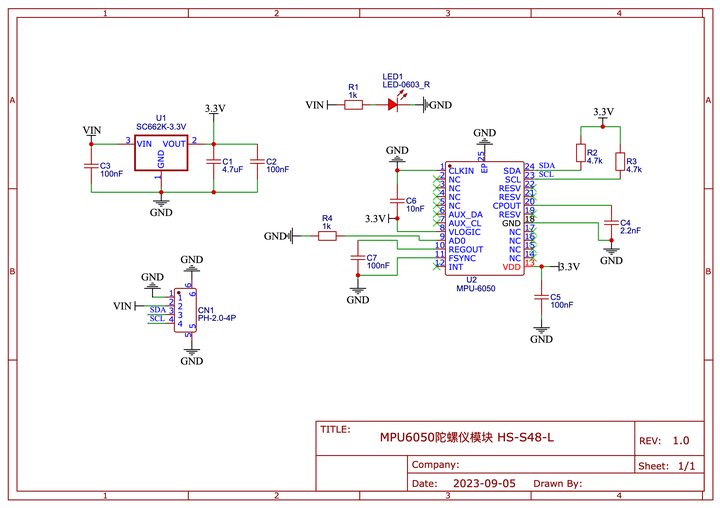
2、시뮬레이션 그래프
3、모듈 매개변수
핀 이름 | 설명 |
|---|---|
GND | GND(전원 입력 부정极) |
VCC | VCC(전원 입력 정극) |
SDA | 데이터 전송핀 |
SCL | 통신 클록핀 |
전원전압: 3.3V / 5V
연결 방식: PH2.0 4P 핀 라인
설치 방법:乐乐고 구축
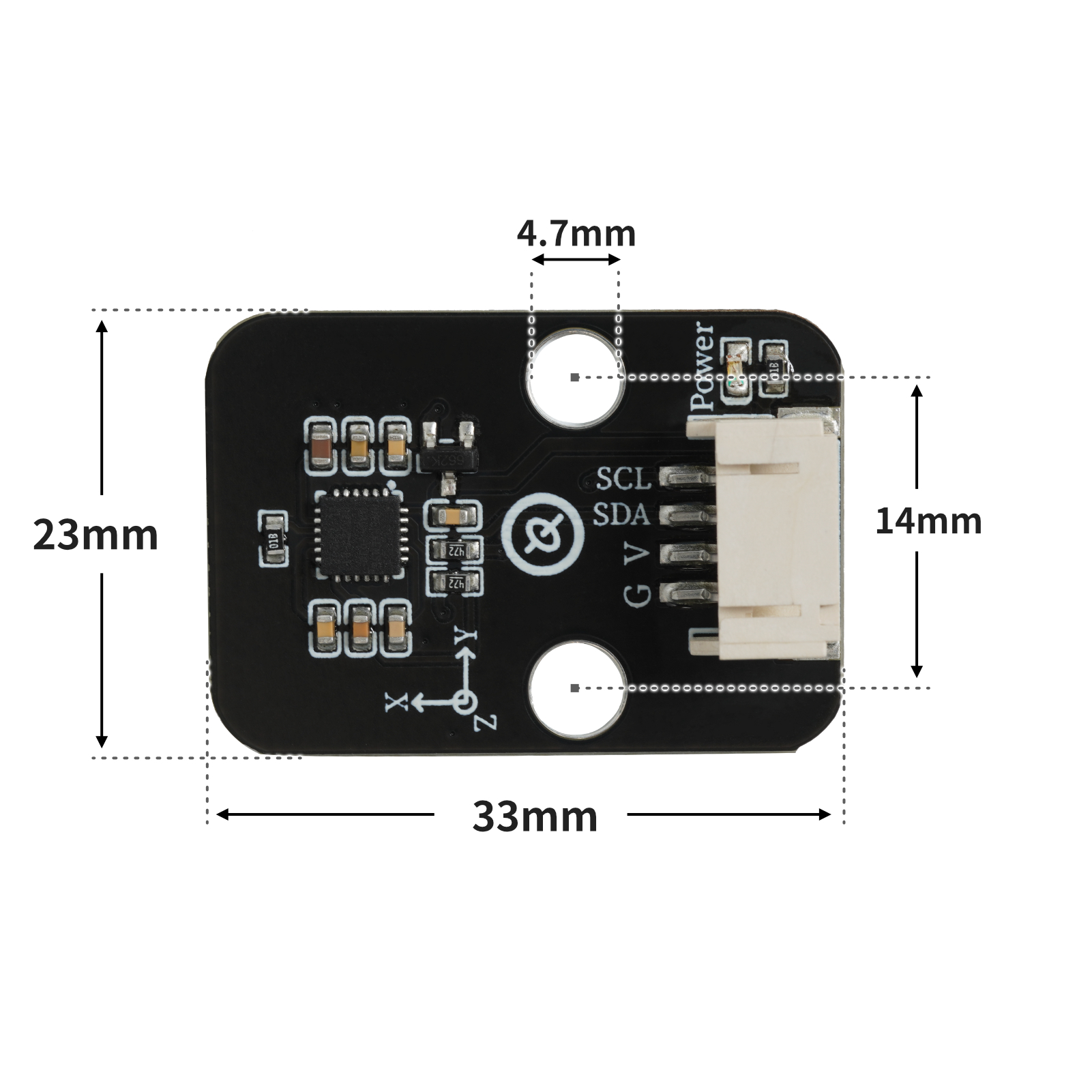
4、회로판 크기
5、아두이노 IDE 예제 프로그램
예제 프로그램(UNO 보드):다운로드 클릭
#include <MPU6050_tockn.h>
#include <Wire.h>

MPU6050 mpu6050(Wire);

void setup(){
  Serial.begin(9600);
  Wire.begin();
  mpu6050.begin();
  mpu6050.calcGyroOffsets(true);
}

void loop(){
  //读取MPU6050数据\n连接方式:MPU6050连接主控板的IIC接口
  mpu6050.update();
  Serial.print("\nX轴加速度:");
  Serial.print(mpu6050.getAccX());
  Serial.print("\tY轴加速度:");
  Serial.print(mpu6050.getAccY());
  Serial.print("\tZ轴加速度:");
  Serial.println(mpu6050.getAccZ());
  Serial.print("X轴角度:");
  Serial.print(mpu6050.getAngleX());
  Serial.print("\tY轴角度:");
  Serial.print(mpu6050.getAngleY());
  Serial.print("\tZ轴角度:");
  Serial.println(mpu6050.getAngleZ());
  Serial.print("温度:");
  Serial.println(mpu6050.getTemp());
  Serial.print("###############################################");
  delay(1000);

}
예제 프로그램(ESP32 보드—Python 언어 기반, Arduino IDE로 업로드할 수 없음):
import mpu6050
import machine
import time


# 请勿修改变量
i2c_extend = machine.SoftI2C(scl = machine.Pin(22), sda = machine.Pin(21), freq = 100000)
# 请勿修改变量
# 初始化语句请勿修改里面的变量
accel = mpu6050.accel(i2c_extend)
while True:
    # 获传感器数据语句,请勿修改里面的变量。获取的值为字典类型
    print(accel.get_values())
    time.sleep_ms(300)
6、미시치 Mixly 예제 프로그램(그래픽 언어)
예제 프로그램(UNO 보드):다운로드 클릭
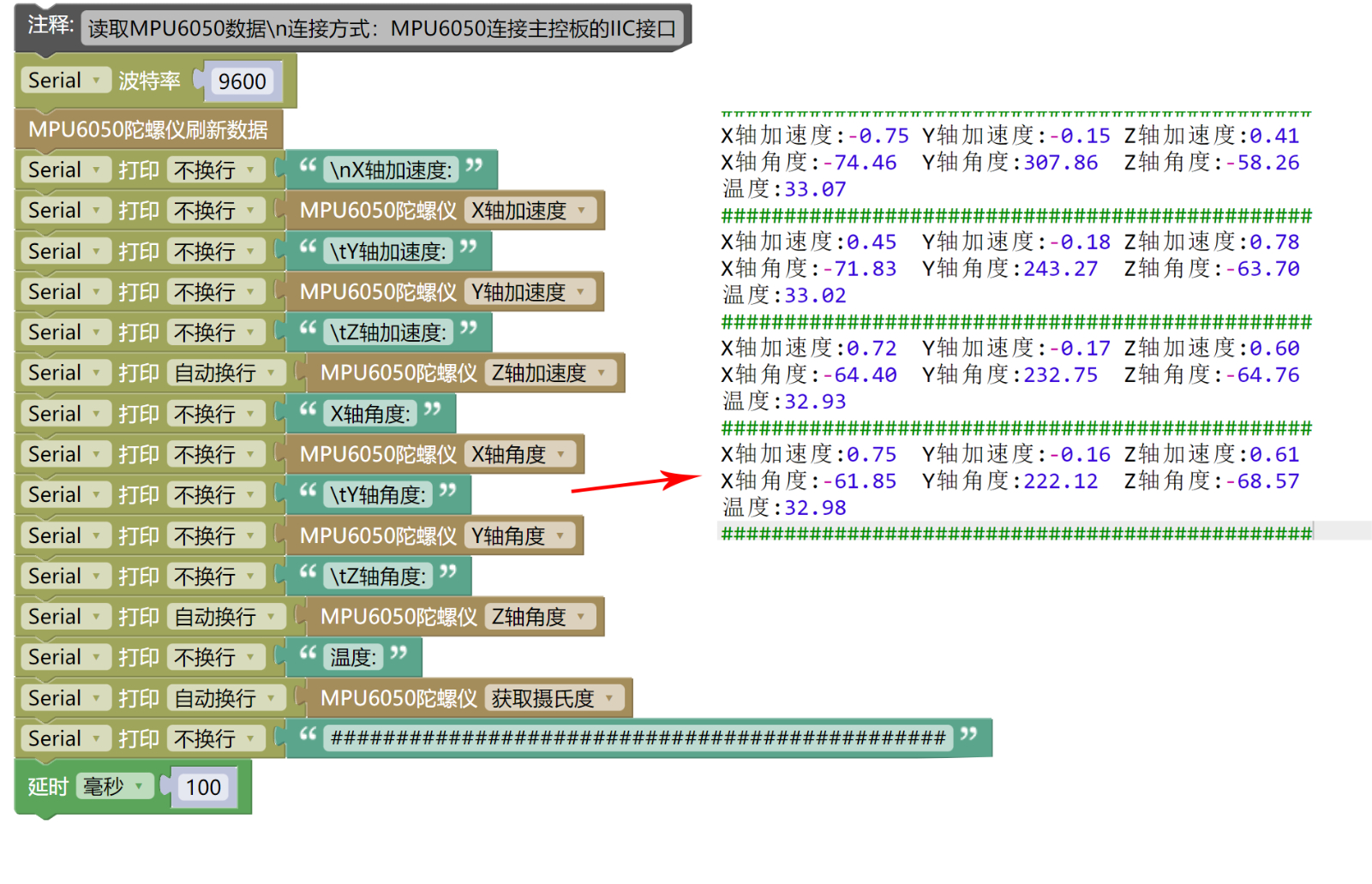
예제 프로그램(ESP32 개발 보드):다운로드 클릭
7、테스트 환경 구축
Arduino 환경 구축
부품 준비:“
HELLO STEM UNO R3 개발 보드 *1
HELLO STEM UNO EXP1 확장보드 *1
USB type-c 데이터 케이블 *1
MPU6050陀螺仪 모듈*1
PH2.0 4P 케이블 *1
전기 연결도):
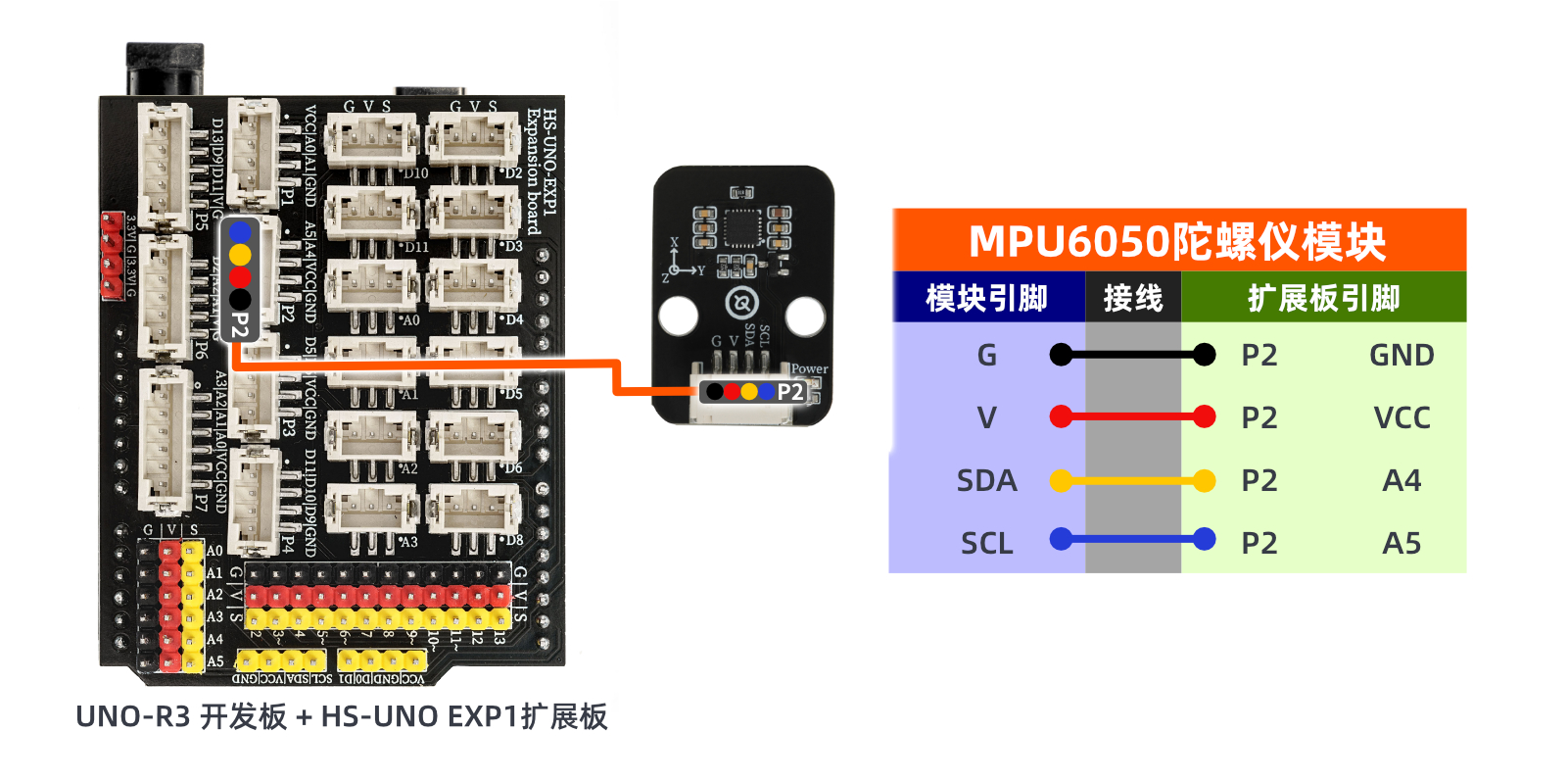
Micropython 환경 설정
부품 준비:“
ESP32EA MOC 개발 보드 *1
ESP32-EXP1 확장 보드 *1
USB type-c 데이터 케이블 *1
MPU6050陀螺仪 모듈*1
PH2.0 4P 케이블 *1
전기 연결도):

8、Arduino 라이브러리 파일과 MicroPython 환경 라이브러리 파일 추가
먼저 Arduino 라이브러리 폴더를 찾아보세요:
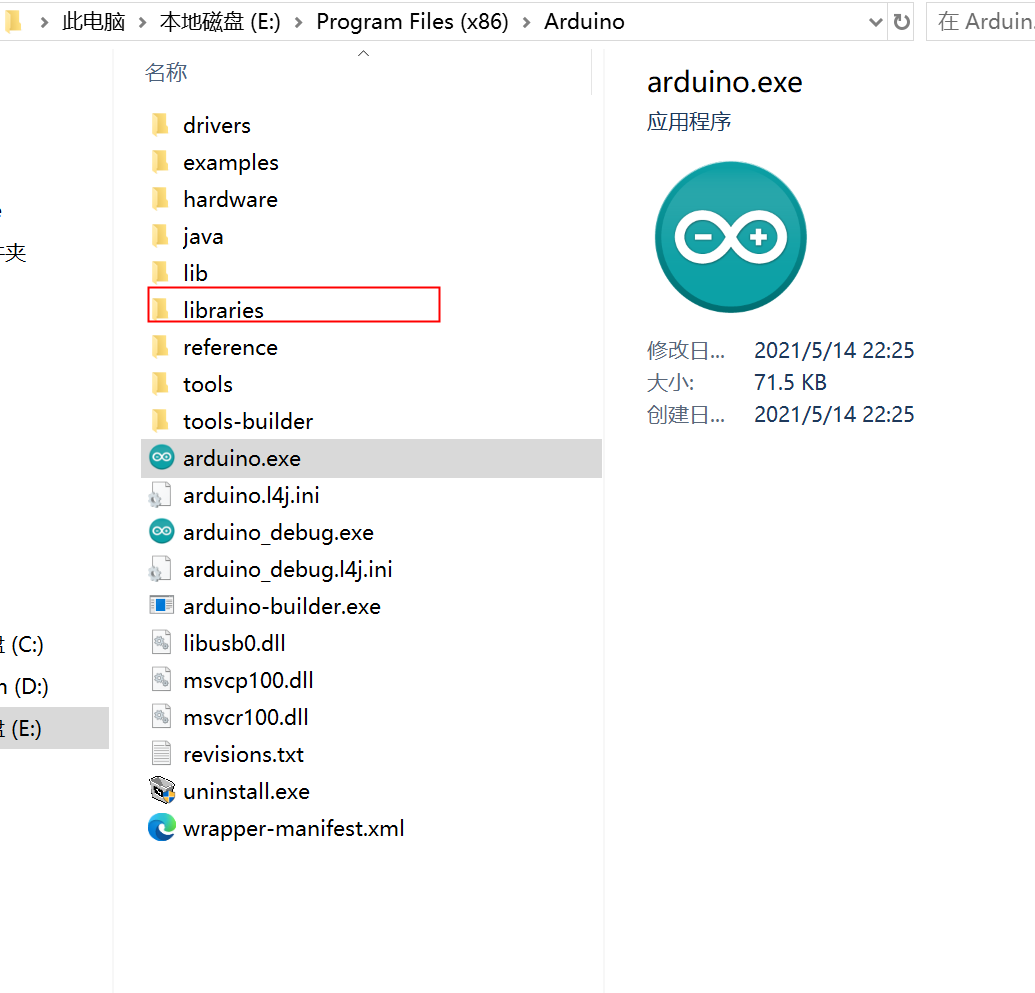
라이브러리 파일을 Arduino IDE 소프트웨어 디렉토리의 libraries 폴더에 복사하면 됩니다:
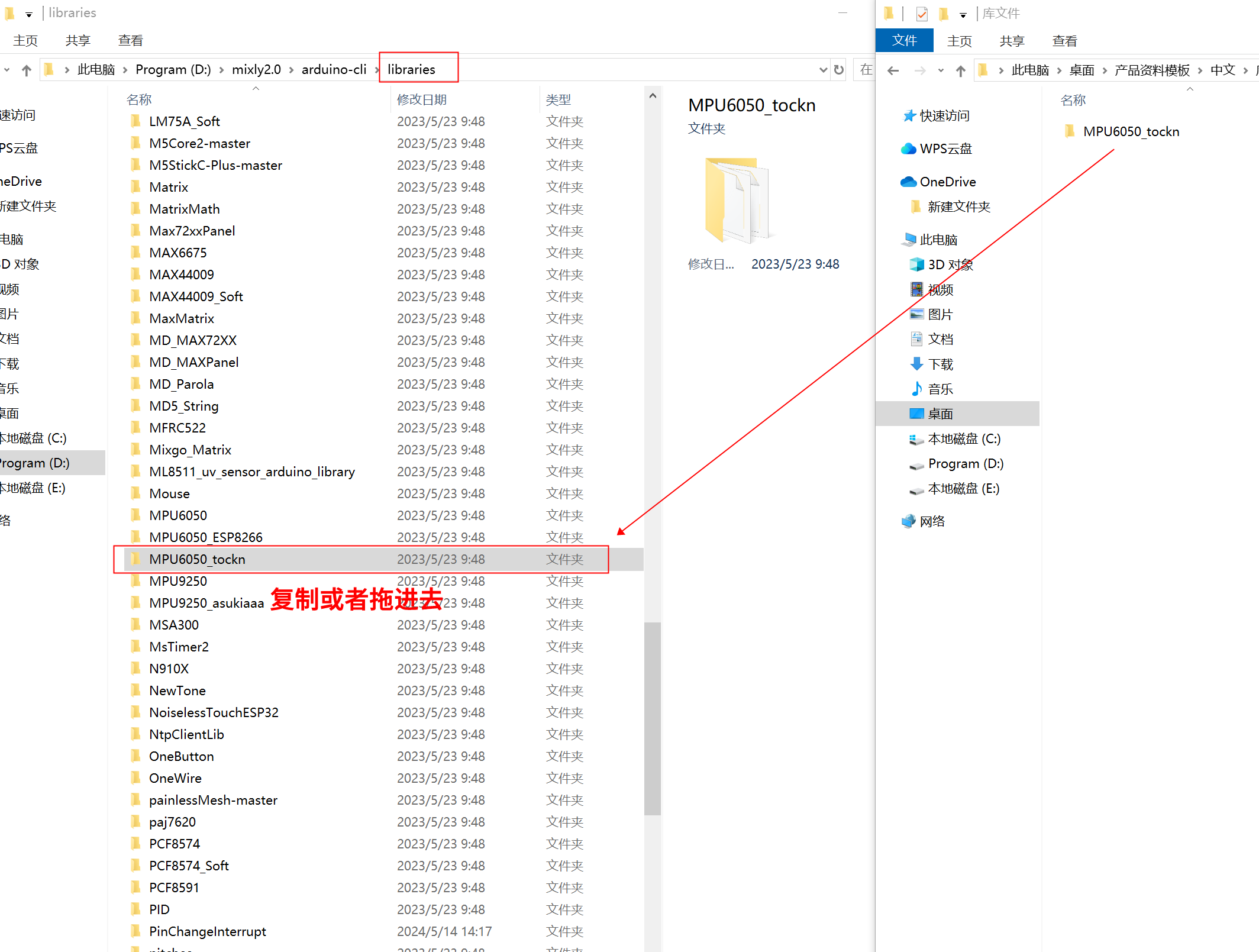
라이브러리 파일:다운로드 클릭
9、한국어 환경 라이브러리 파일 추가
라이브러리 파일 설치하려면 여기를 클릭하세요:참고 링크
10、비디오 강의
비디오 강의: 클릭하여 확인하세요
11、테스트 결과
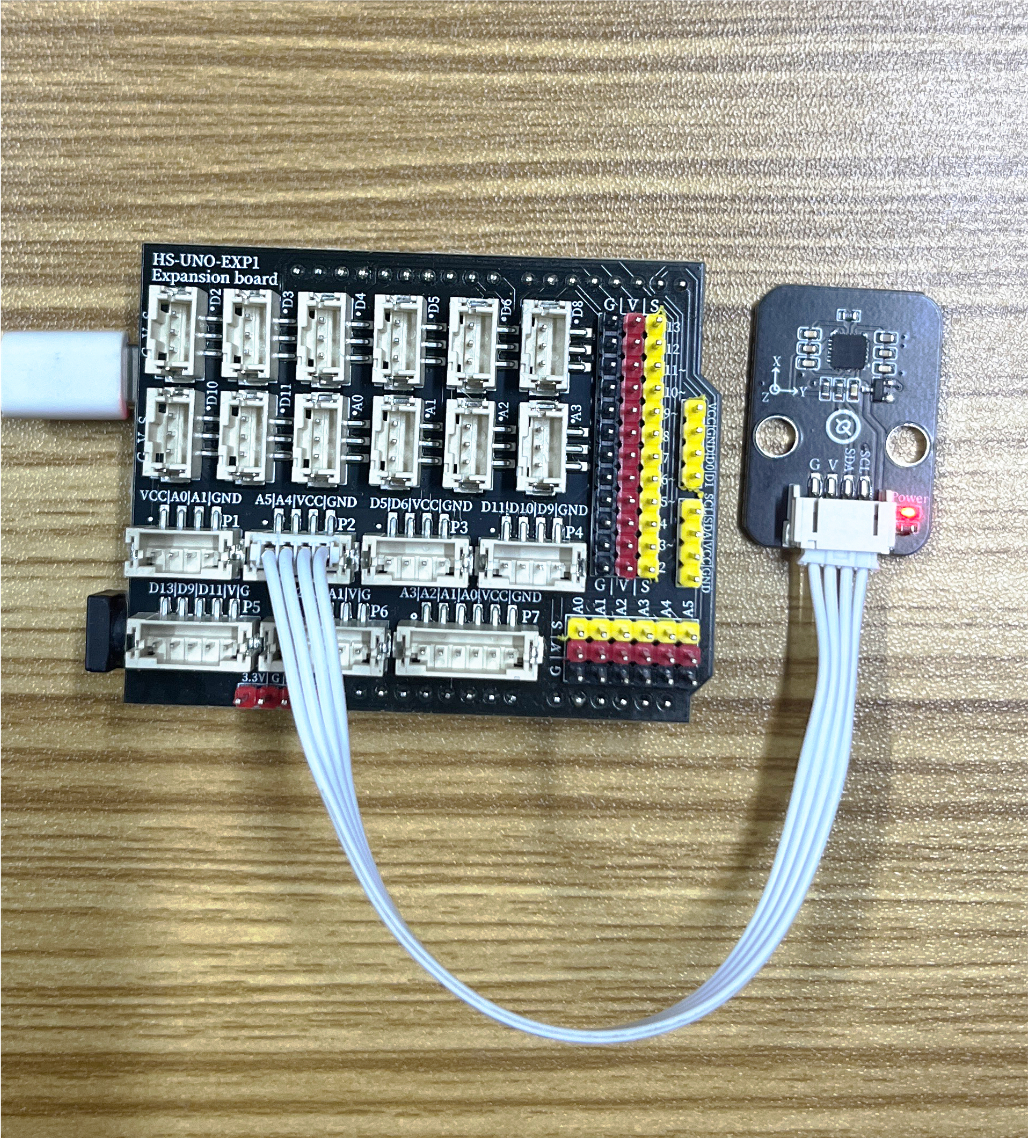
선을 연결한 장치 이후로, 위의 프로그램을 개발보드에 업로드하면 MPU6050 가속도계 모듈 데이터 테스트를 볼 수 있습니다