
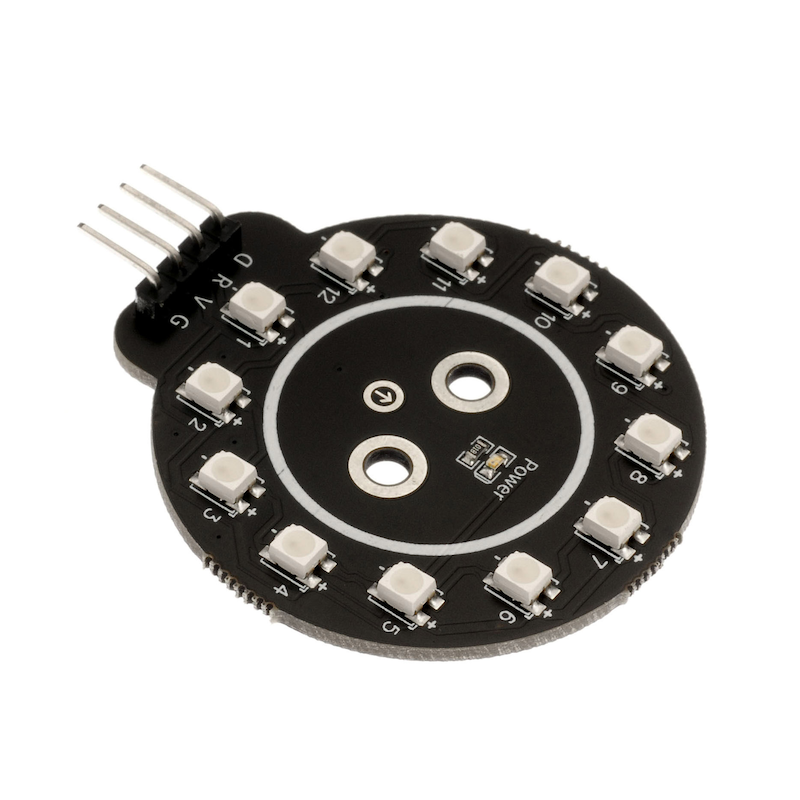
1、소개
2、시뮬레이션 그래프
3、모듈 매개변수
핀 이름 | 설명 |
|---|---|
G | GND(전원 입력) |
V | V (전원 양极) |
R(RGB) | 신호 입력을 통해 RGB LED 색상과 연결 개수를 제어하는 데 사용됩니다. |
D(DOUT) | 신호 출력이 다음 불줄을 연결할 수 있습니다 |
전원전압: 3.3V / 5V
연결 방식: 2.54mm 레이아웃 핀저
설치방식: 더블스크루 고정
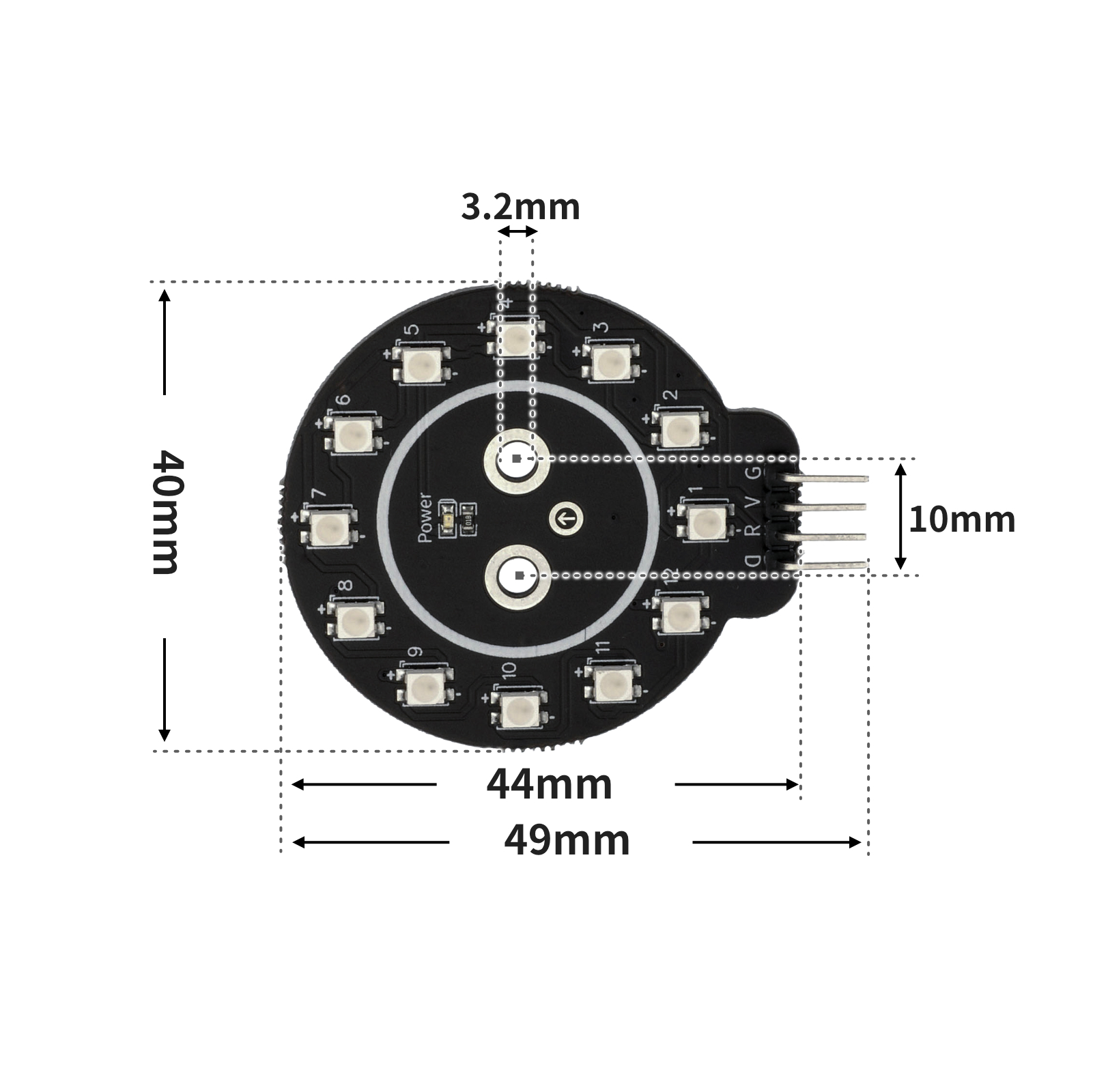
4、회로판 크기
5、아두이노 IDE 예제 프로그램
주의: 프로그램을 업로드할 때 라이브러리 파일 오류가 표시되면 먼저 라이브러리 파일을 가져오세요!
Arduino IDE 라이브러리 다운로드 및 导入 가이드:点击查看
예제 프로그램(UNO 개발 보드):
#include <Adafruit_NeoPixel.h>

Adafruit_NeoPixel rgb_display_10 = Adafruit_NeoPixel(12,10,NEO_GRB + NEO_KHZ800);

void setup(){
  rgb_display_10.begin();
}

void loop(){
  for (int i = 1; i <= 12; i = i + (1)) {
    rgb_display_10.setPixelColor((i)-1, ((((i * 21) & 0xffffff) << 16) | ((0 & 0xffffff) << 8) | 0));
    rgb_display_10.show();
    delay(200);
    rgb_display_10.setPixelColor((i)-1, (0xffff00));
    rgb_display_10.show();
    delay(200);
  }

}
6、ESP32 Python 예제(Mixly IDE /미스키에 적용됨)
개발 보드를 선택하세요 Python ESP32 【ESP32 Generic(4MB)】를 코드 모드로 전환하여 업로드하십시오
주의: 프로그램을 업로드할 때 라이브러리 파일 오류가 표시되면 먼저 라이브러리 파일을 가져오세요!
미시지(Mixly)IDE ESP32 라이브러리 다운로드 및 가져오기 가이드:点击查看
예제 프로그램(ESP32-Python):
import machine
import neopixel
import time


rgb = neopixel.NeoPixel(machine.Pin(2), 12)
while True:
    for i in range(0, 12, 1):
        rgb[i] = (100, 0, 0)
        rgb.write()
        time.sleep(1)
    for i in range(0, 12, 1):
        rgb[i] = (0, 0, 0)
        rgb.write()
        time.sleep(1)
7、미스키 Mixly 예제 프로그램(그래픽 언어)
예제 프로그램(UNO 개발 보드):다운로드 클릭
주의: 프로그램을 업로드할 때 라이브러리 파일 오류가 표시되면 먼저 라이브러리 파일을 가져오세요!
미스키(Mixly)IDE Arduino 라이브러리 다운로드 및 가져오기 가이드:点击查看
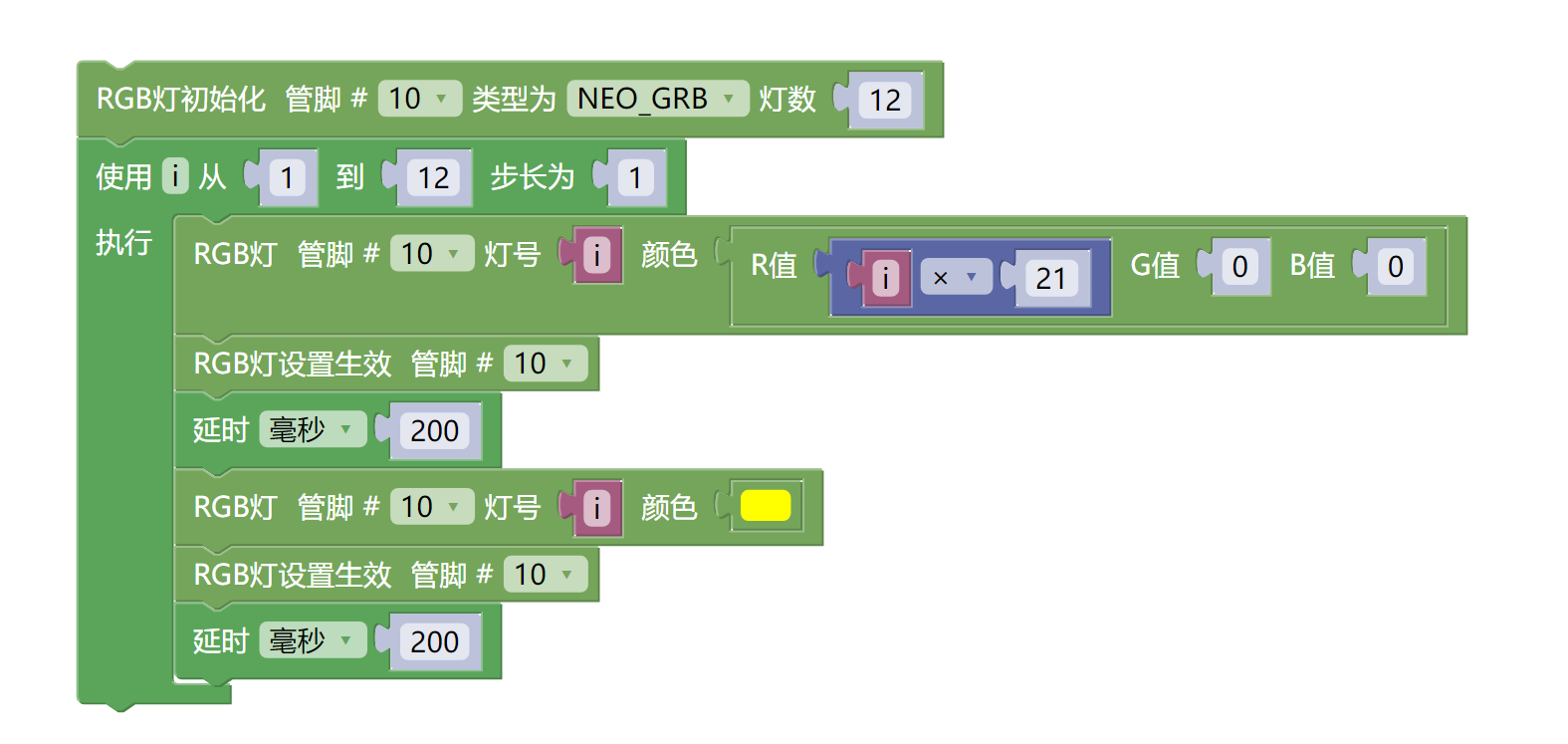
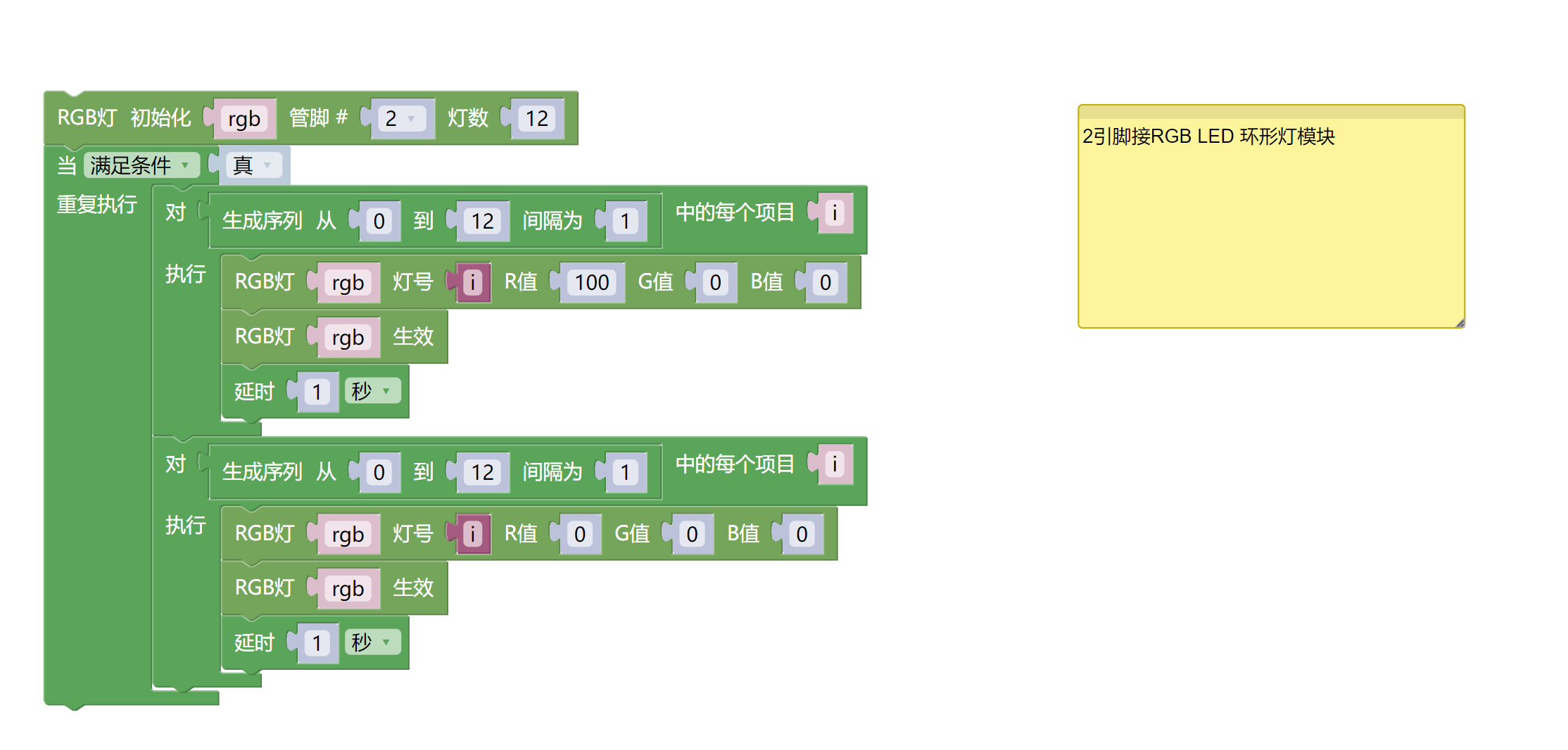
예제 프로그램(ESP32 개발 보드):다운로드 클릭
주의: 프로그램을 업로드할 때 라이브러리 파일 오류가 표시되면 먼저 라이브러리 파일을 가져오세요!
미시지(Mixly)IDE ESP32 라이브러리 다운로드 및 가져오기 가이드:点击查看
8、테스트 환경 구축
Arduino UNO 테스트 환경 구축
부품 준비:“
HELLO STEM UNO R3 PRO 개발보드 *1
USB type-c 데이터 케이블 *1
RGB LED 반경 조명 모듈(HS-F12A)*1
1P 모터 모터 드뷰론 라인 *3개 또는 3P 모터 모터 드뷰론 라인 *1개
전기 연결도):
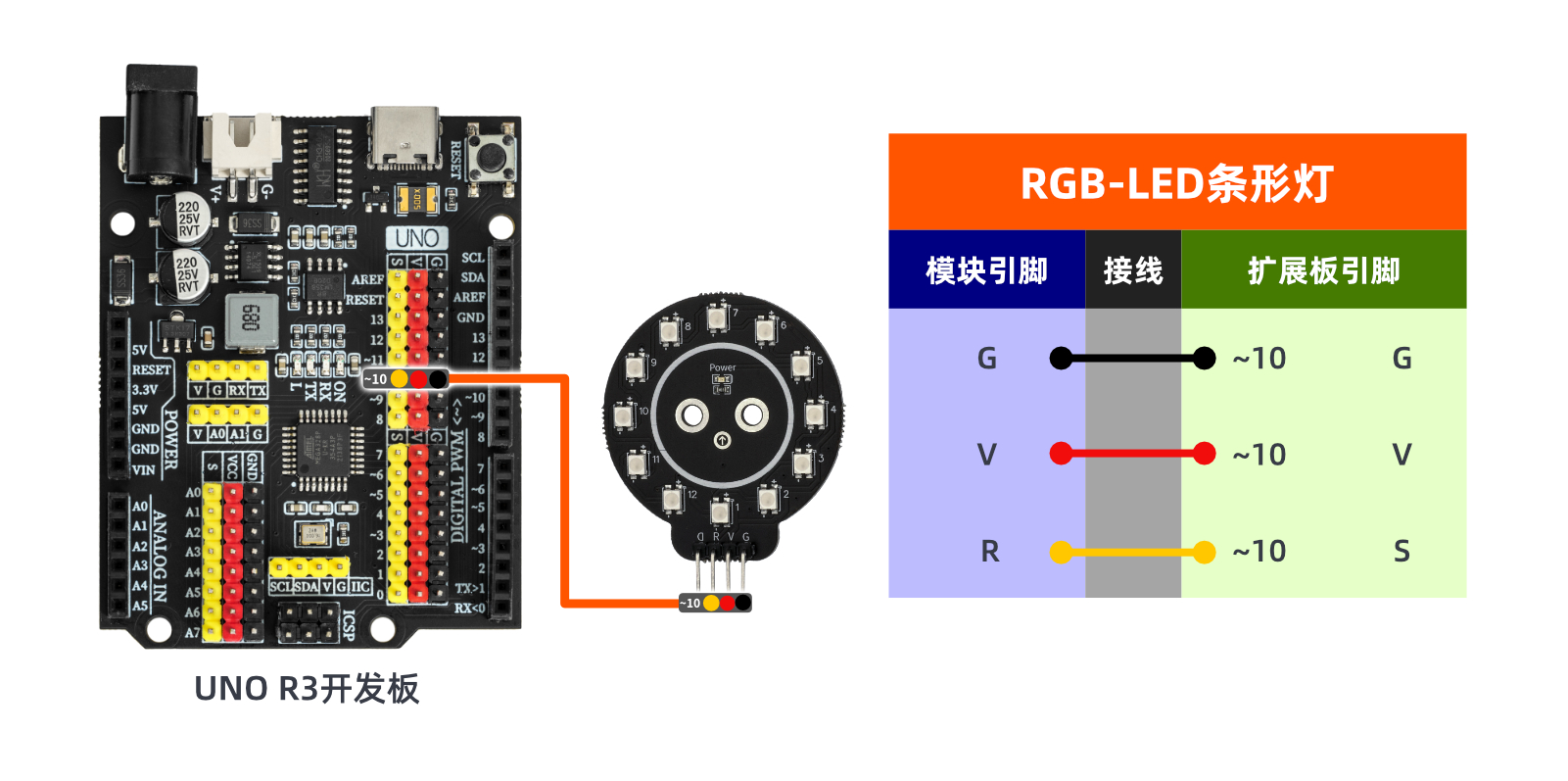
ESP32 테스트 환경 설정
부품 준비:“업데이트 대기 중...
전기 연결도): 업데이트 대기 중...
9、비디오 강의
비디오 강의:点击查看
10、테스트 결과
Arduino UNO 테스트 결과:
선을 연결한 후에, 위의 프로그램을 Arduino UNO 개발 보드에 업로드하면, 랜드의 랜드가 각각 노란색으로 켜지고, 각각 켜진 후에 연속적으로 빨간색으로 켜지며, 흐름 조명의 효과를 나타냅니다。