
1.미스키(Mixly) 소프트웨어 다운로드 및 설치
미스키 소프트웨어:mixly
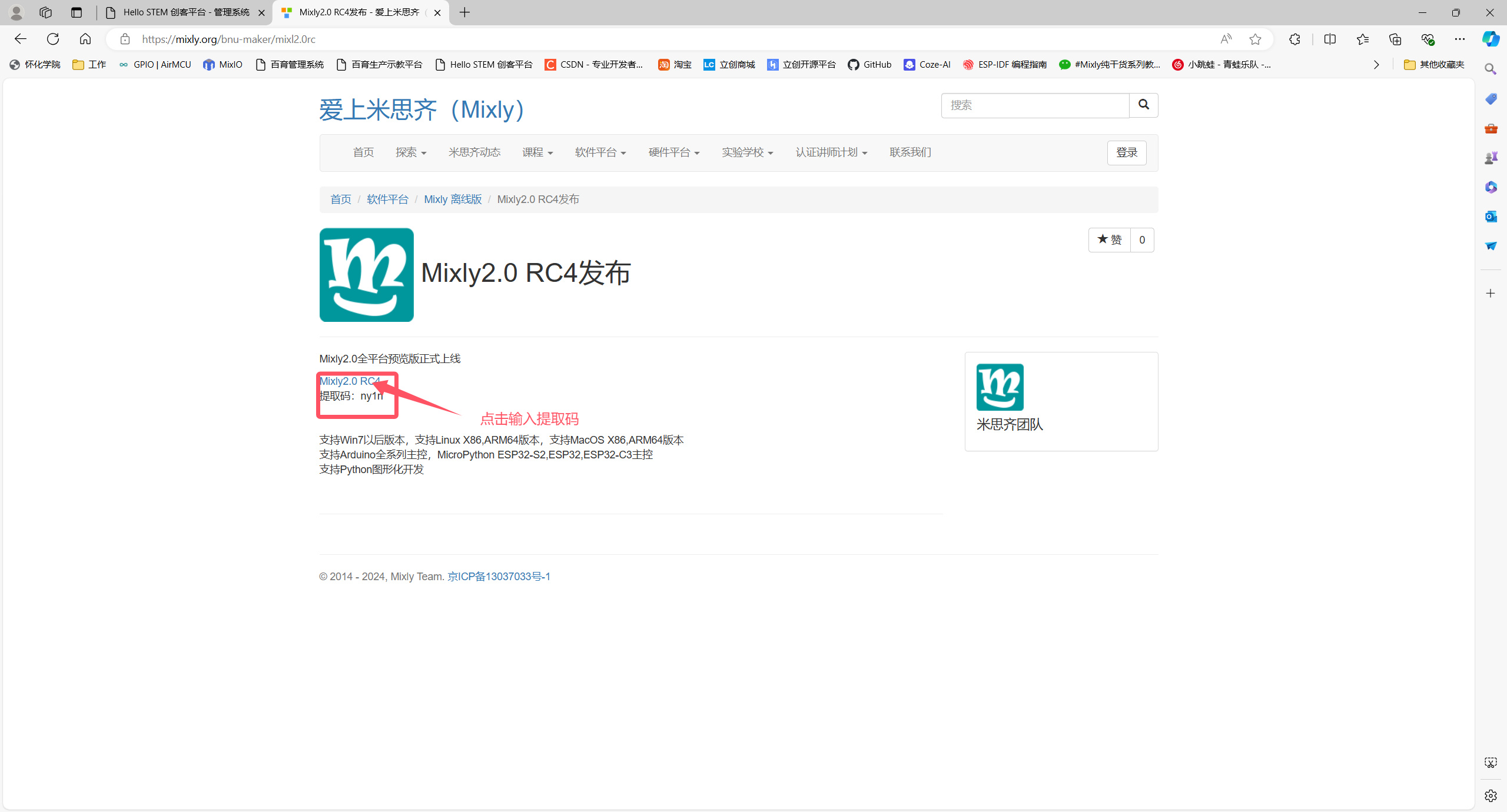
미스키 소프트웨어 공식 웹사이트 열기:미스키(Mixly) 사랑하기
Mixly2.0RC4 버전을 클릭하고, Mixly2.0 RC 웹드라이브 파일을 다운로드하는 방법을 클릭하세요
자료에는 네 가지 시스템 버전의 소프트웨어가 선택할 수 있습니다. 여기서 WIN10-x64 버전을 예로 들어, 현재의 컴퓨터 대부분은 WIN10 시스템입니다. 필요한 소프트웨어 버전을 다운로드하려면 클릭하세요
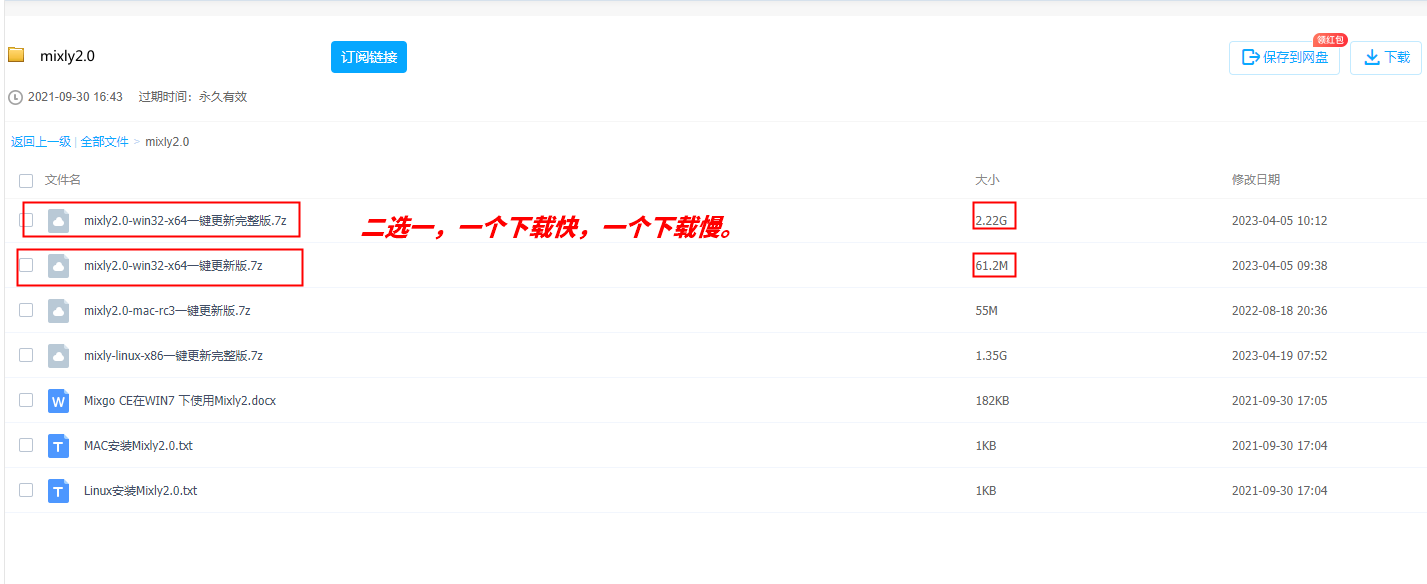
다운로드된 것은 미시기 소프트웨어의 압축 파일입니다.압축 파일을 다운로드한 후, 컴퓨터의 하나의 하드디스크의 루트 디렉토리에 압축을 풀고(시스템 디스크에 두지 않는 것이 좋습니다), Mixly2.0 폴더를 이름을 바꾸어 (한자가 나오지 않도록) 컴퓨터의 루트 디렉토리에 넣으세요。
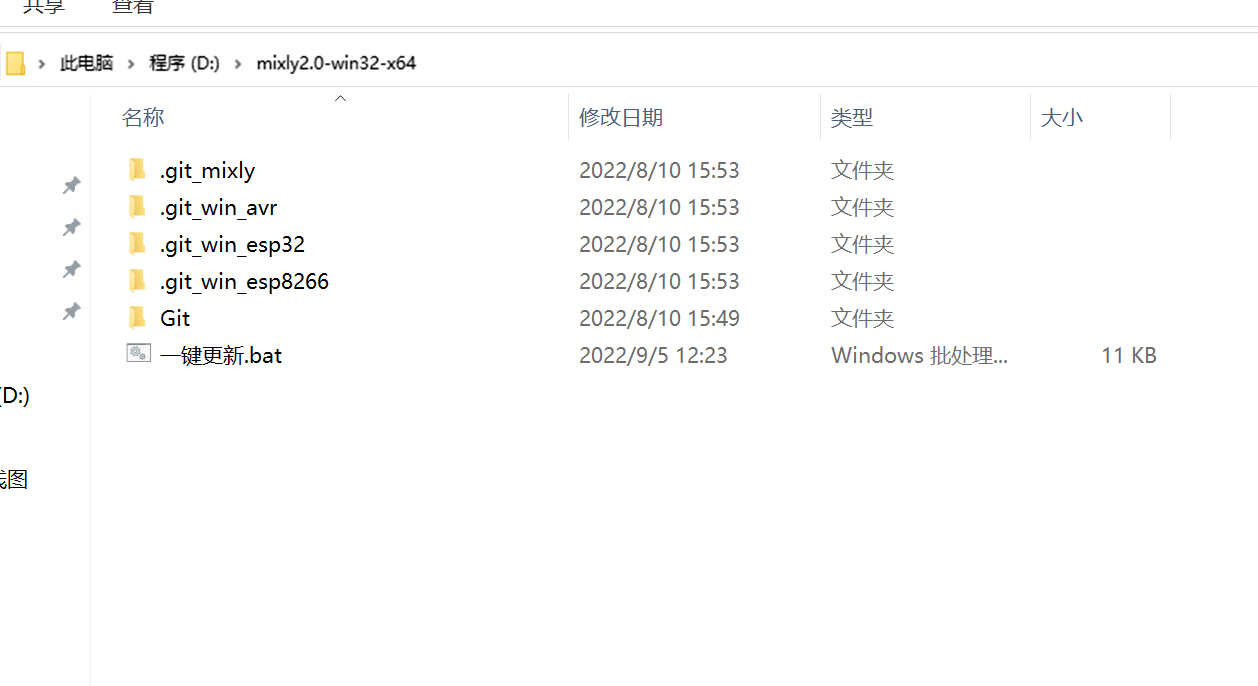
2. 소프트웨어의 설치와 업데이트
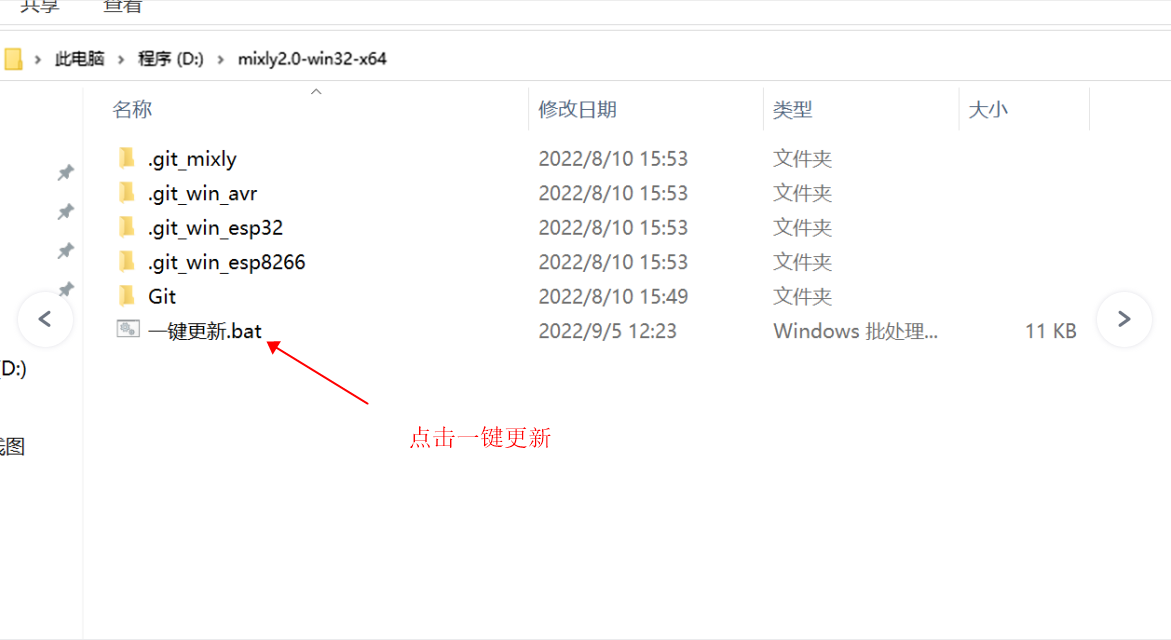
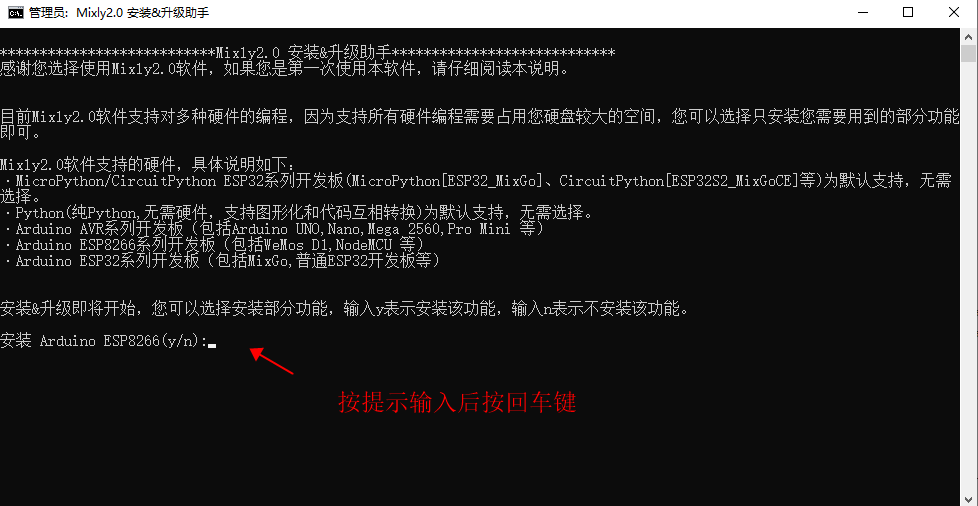
소프트웨어 디렉토리 아래의一键 업데이트 클릭
因为我们板卡是Arduino AVR系列开发板,无需选择,按提示输入“n”然后按下Enter键(回车键)即可自动安装,安装完成按下键盘的任意键即可退出
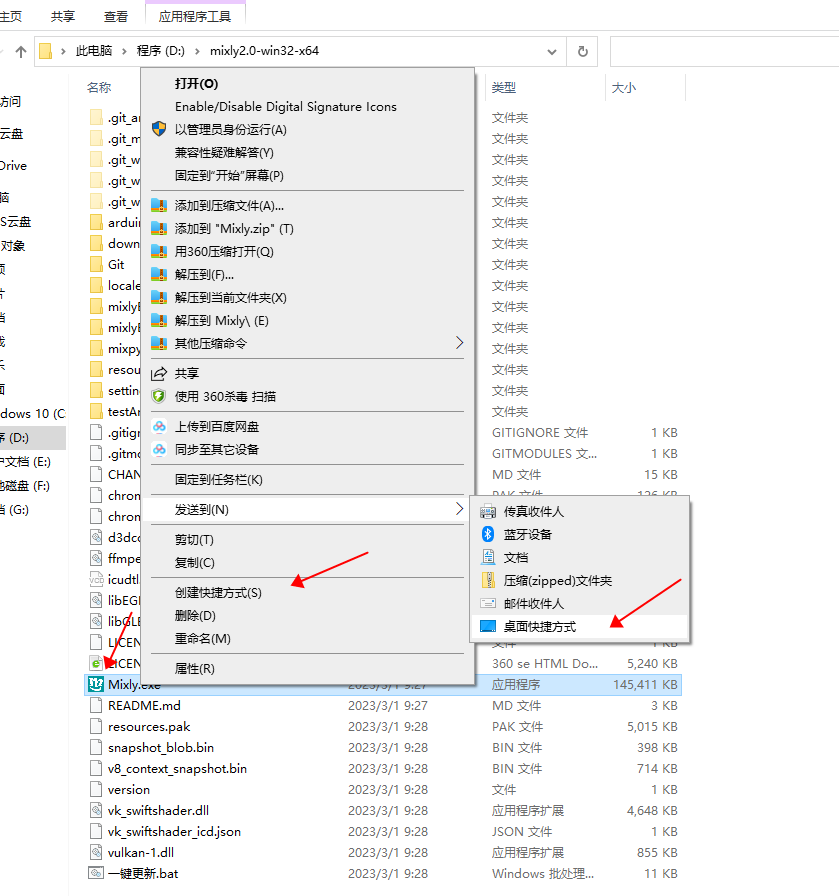
마우스 오른쪽 버튼을 클릭하여 Mixly.exe를 컴퓨터 데스크톱으로 보내기, 향후 사용을 위해서 편리합니다。
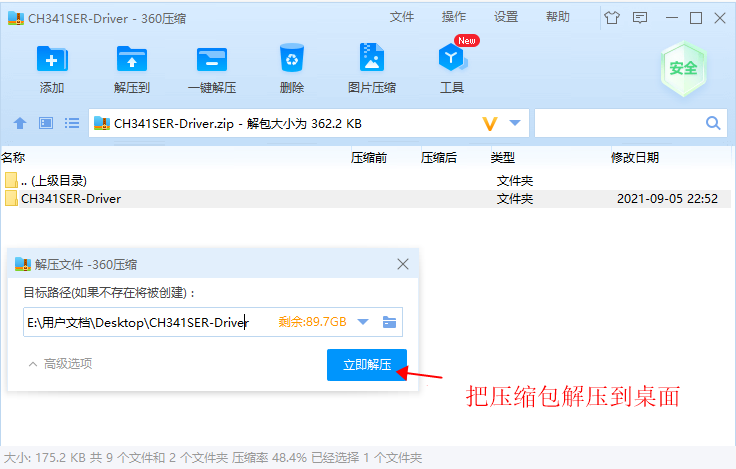
3. USB CH340 시리얼 드라이버를 설치합니다.다운로드 클릭
다운로드가 끝나면 압축 파일을 풀어서 내려다보세요
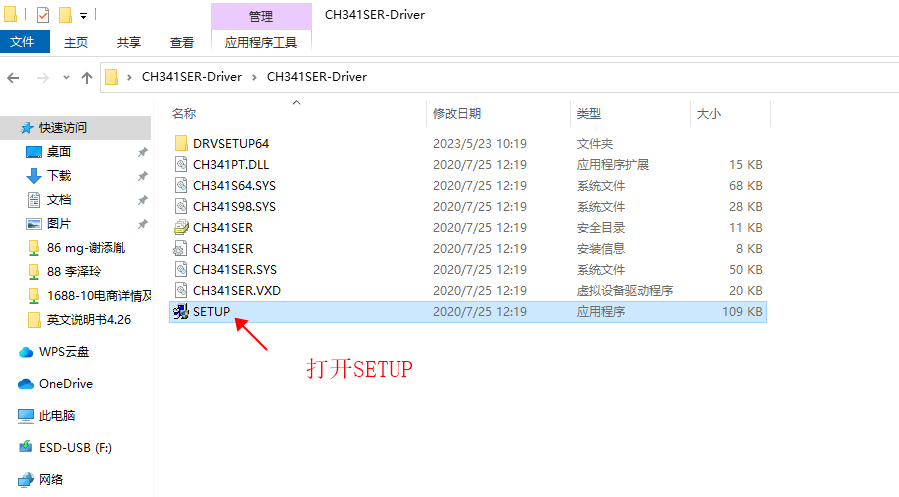
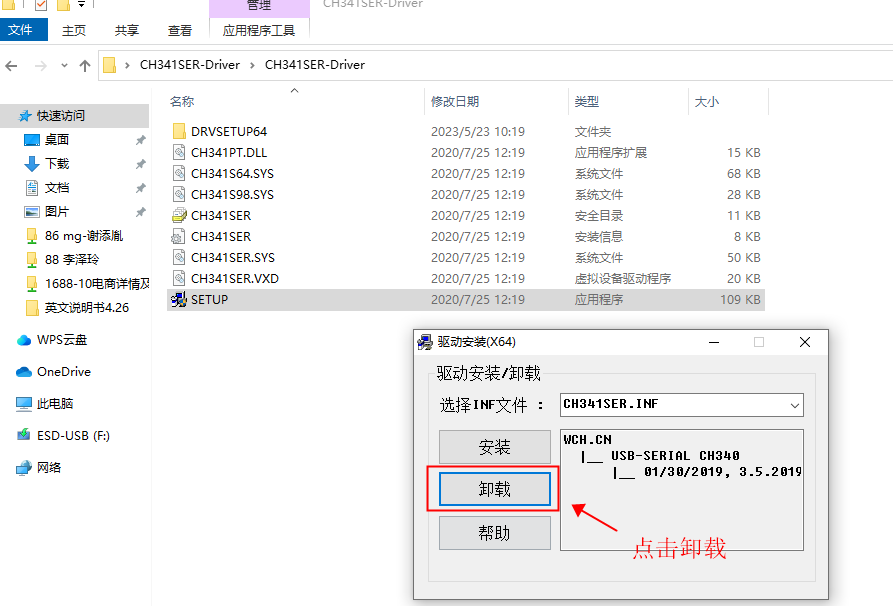
폴더를 엽니다. SETUP을 선택하고 더블 클릭하세요
이전 드라이버를 제거하는 것을 클릭하세요
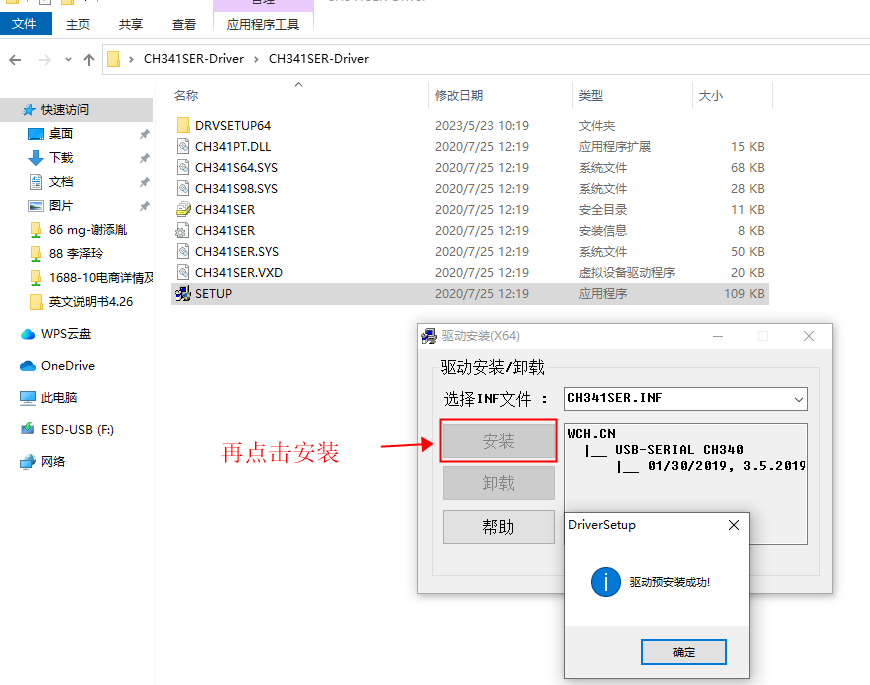
그 다음 드라이버를 설치하는 것을 클릭하세요
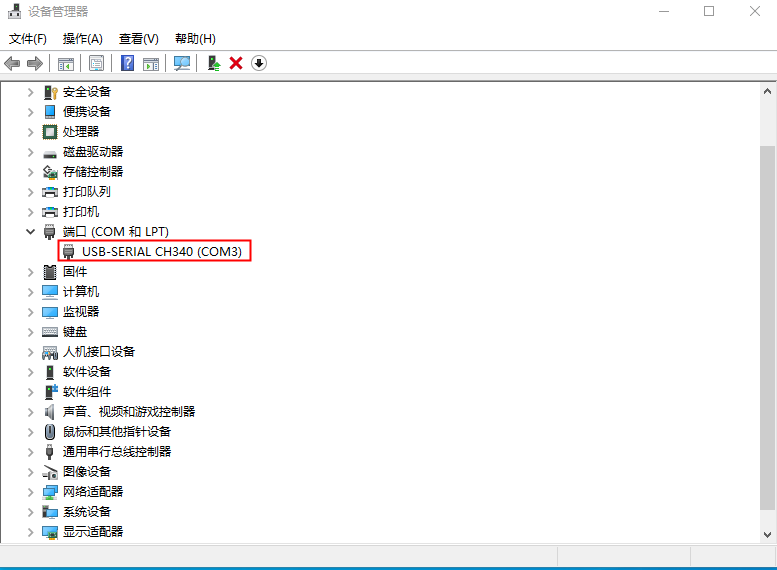
컴퓨터에 프로그램 카드를 연결한 후 장치 관리자를 엽니둡니다. 포트가 나타나면 설치가 완료되었습니다. 나타나지 않으면 컴퓨터를 재부팅하거나 다시 설치해야 합니다.
4. 미시치 소프트웨어 소개
미시지(Mixly)는 무료로 제공되는 오픈소스 그래픽 프로그래밍 소프트웨어입니다. Google의 그래픽 프로그래밍 프레임워크를 기반으로 합니다.그것은 무료 오픈 소스 그래픽 프로그래밍 도구로 창의적 전자 개발을 위한 것입니다;창의적 전자 교육을 완전히 지원하는 생태계입니다;미드업 교육자가 꿈을 이루는 무대입니다。
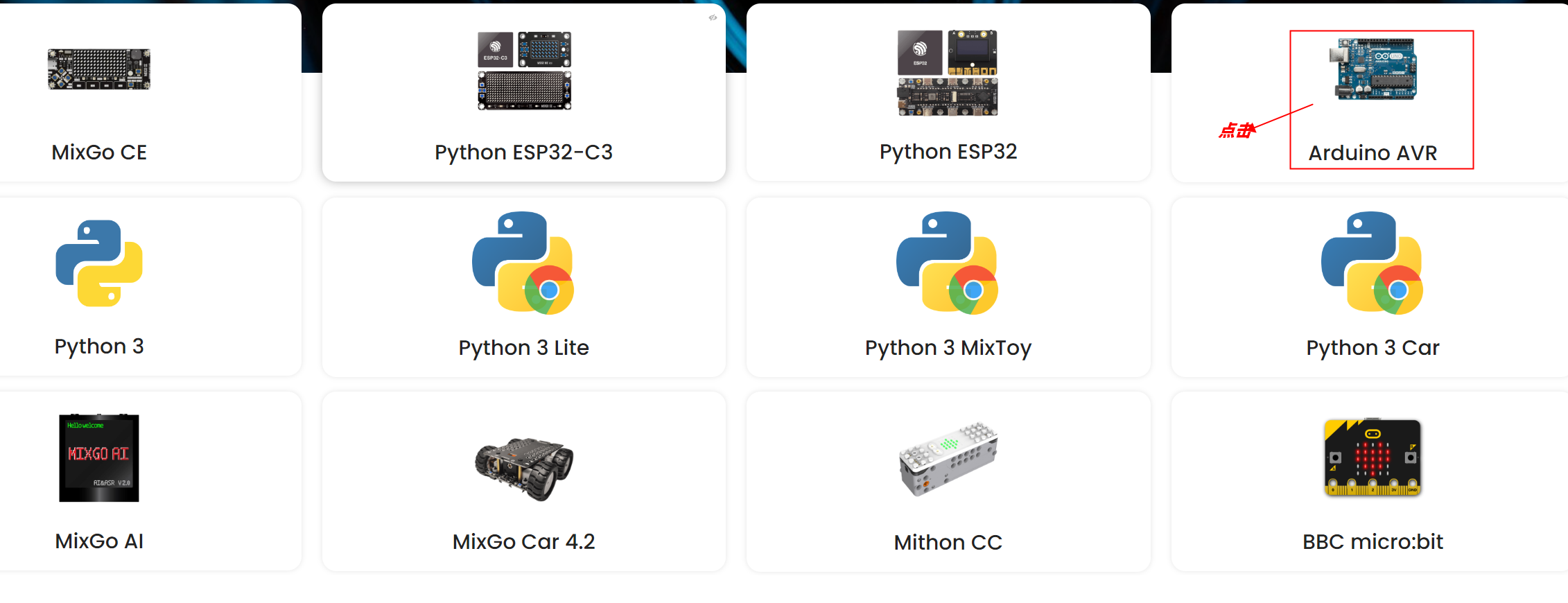
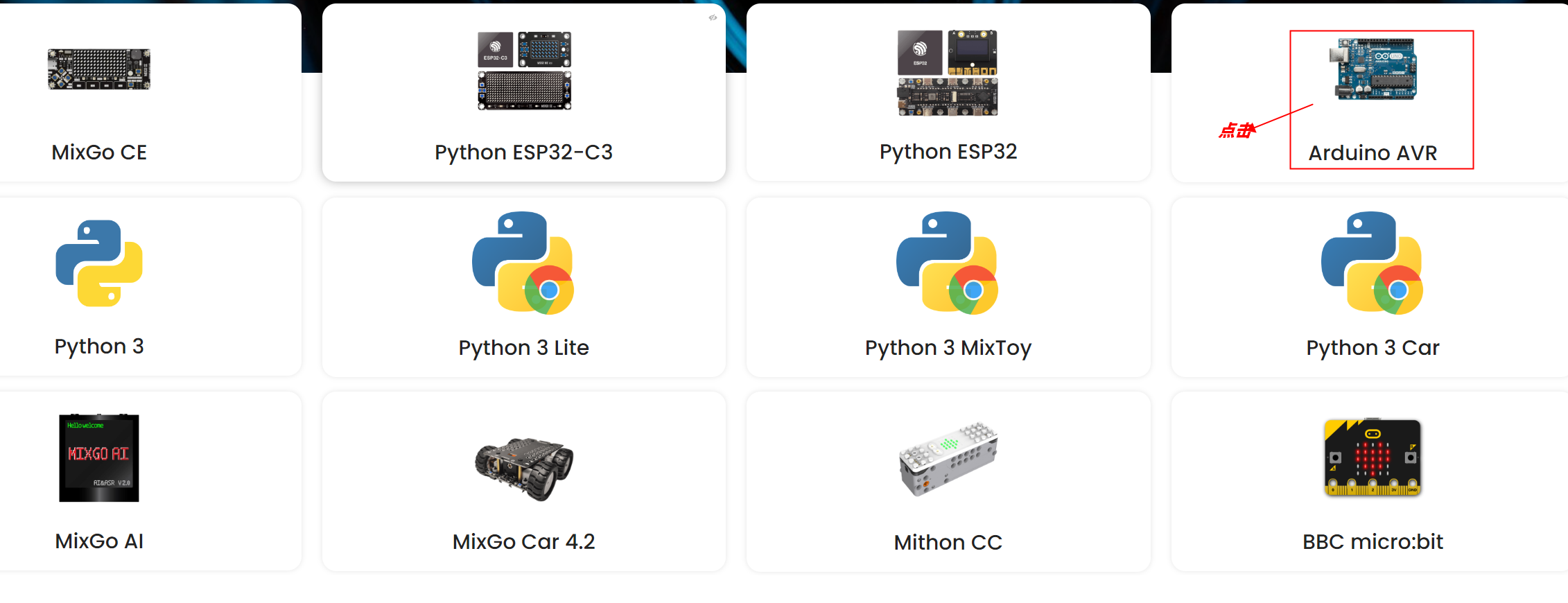
소프트웨어를 설치했습니다. 컴퓨터 데스크톱에 있는 mixly 아이콘을 클릭하여 소프트웨어를 엽니다. Arduino AVR를 선택합니다.
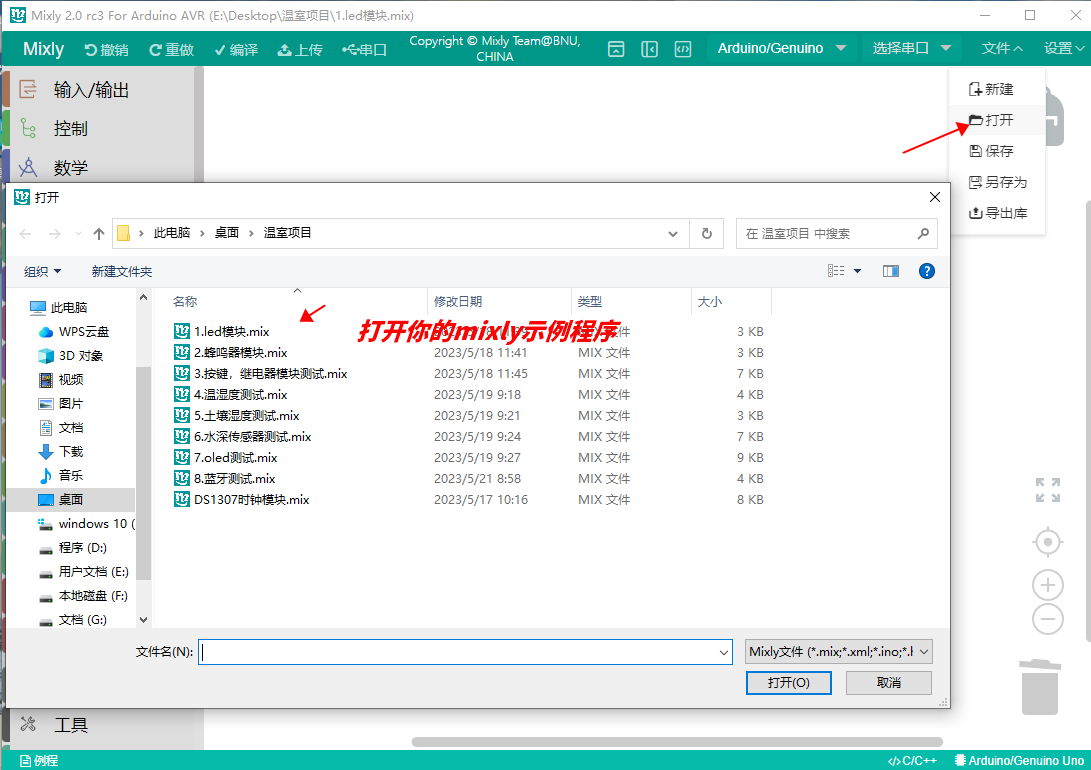
Arduino 개발판 또는 호환 판에 코드 프로그램을 업로드하기 전에, 미시키 소프트웨어 툴바에 나타나는 각 구역과 인터페이스의 기능을 이해해야 합니다。
인터페이스 레이아웃
소개면은 총 네 가지 기능 구역 블록으로 나뉩니다.
1.기본 기능 블록 구역
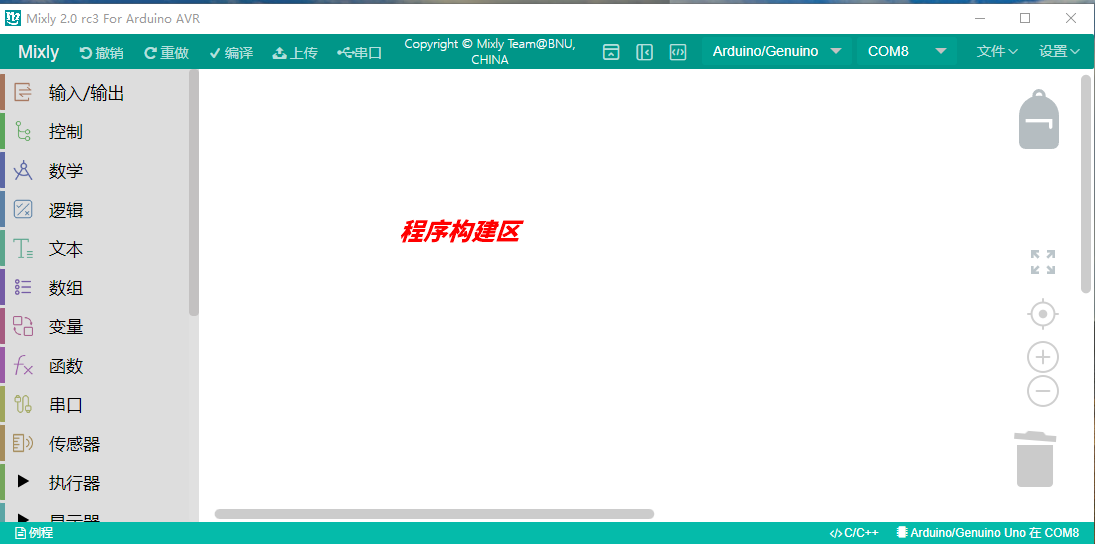
2.프로그램 구축 구역
3.코드 구역
4.정보 표시 구역
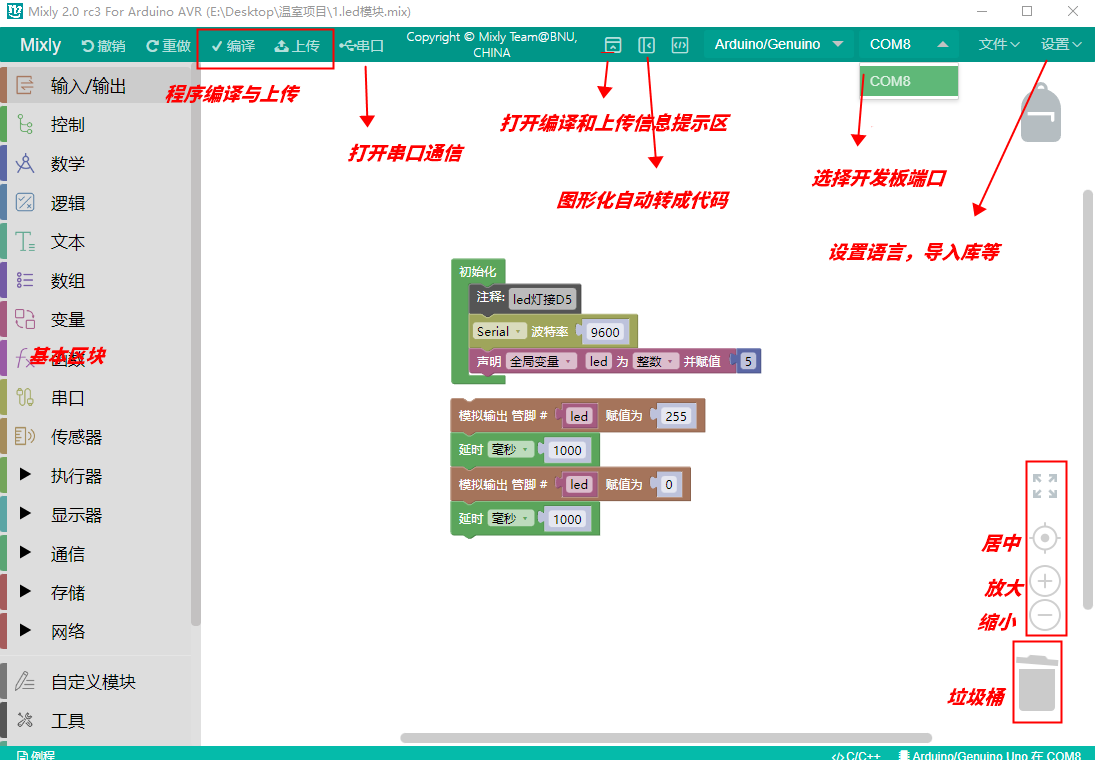
기본 기능 블록 区
입력 출력: IO 관련 기능 블록
제어: 프로그램 흐름 제어 관련 기능 블록
수학: 수학 연산 관련 기능 블록
문자: 문자열操作 관련 기능 블록
배열: 배열 관련 기능 블록
논리: 논리 관계 관련 기능 블록
시리얼 포트: 시리얼 커뮤니케이션 관련 기능 블록
통신: 이더넷, 인프라레이즈 리모트제어 등 통신 기능 블록
저장: 데이터 저장 관련 기능 블록 (고급 뷰)
센서: 일반 센서 관련 기능 블록
executor: 일반 실행기 관련 기능 블록
display: 표시 관련 기능 블록
ethernet: 이터넷 통신 기능 블록(고급 뷰)
variable: 변수 조작 관련 기능 블록
함수: 함수 관련 기능 블록
사용자 정의 모듈: 사용자 정의 코드 기능 블록(고급 뷰)
프로그램 구성 区
이 영역은 프로그램 기능 결합 영역입니다.기능 블록을 왼쪽 블록 区에서 프로그램 구조 区로 끌어다 놓고 조립합니다。이 영역의 오른쪽 아래에 휴지통이 있으며, 필요 없는 코드를 들어 넣어 지우거나, 필요 없는 코드를 가장 왼쪽으로 끌어서(모듈 선택 영역) 지우거나 할 수 있습니다.
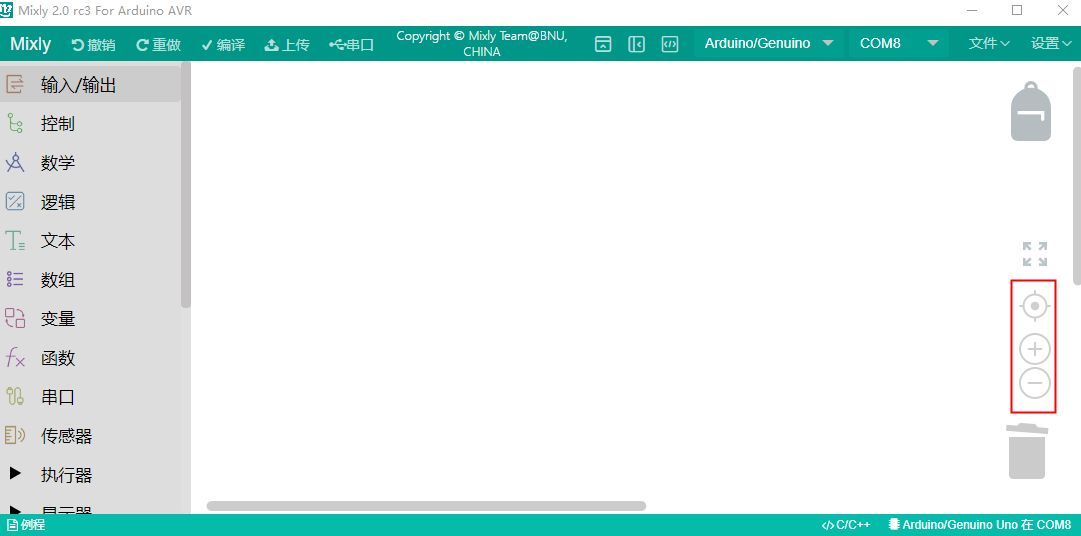
뷰 줌인/축소
垃圾桶 위에 두 개의 그래픽이 있으며, ⊕와 Θ이 있습니다. 그 그래픽은 프로그램 구축 区 모듈을 확대 또는 축소할 수 있습니다.
의 크기. ⊕ 위에 버튼이 있으며, 이 버튼의 기능은 모듈의 크기를 표준 크기로 복구하고 중앙에 정렬하는 것입니다.
기능 전환
언어 전환: 이 영역의 오른쪽 상단 설정에서 언어 표시 유형을 전환할 수 있습니다.
테마 전환: 설정에서 테마를 일반 뷰와 고급 뷰로 전환할 수 있습니다.
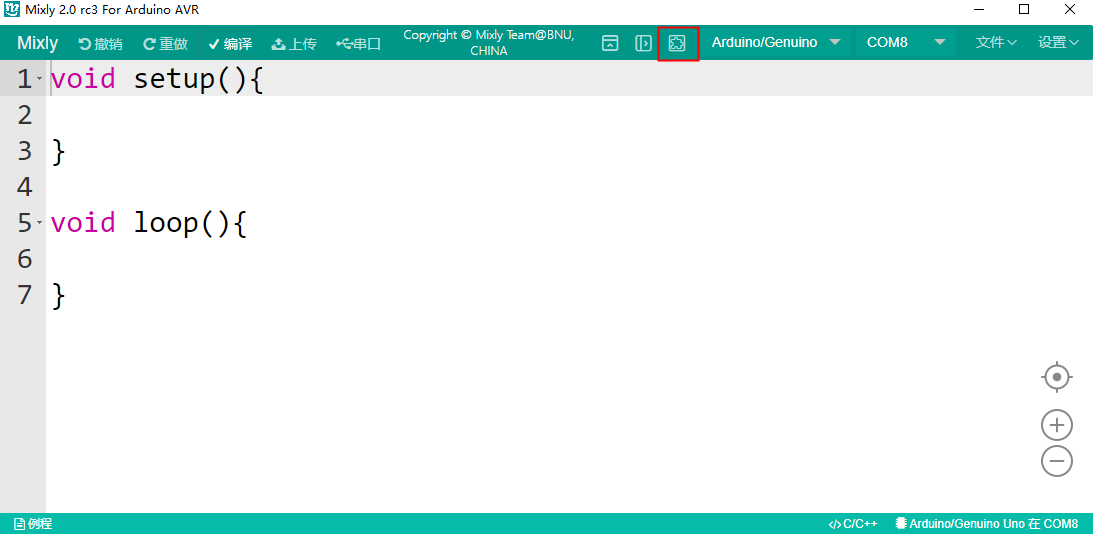
코드 전환: 설정에서 코드를 전환할 수 있습니다.
취소/다시하기: 취소 기능은 코드를 작성하는 동안 모듈을 실수로 지우고 나면 왼쪽 화살표를 클릭하거나 직접 Ctrl+Z를 눌러 지운 코드를 복구할 수 있습니다. 반대로 재실행은 Ctrl+Z와 반대입니다.
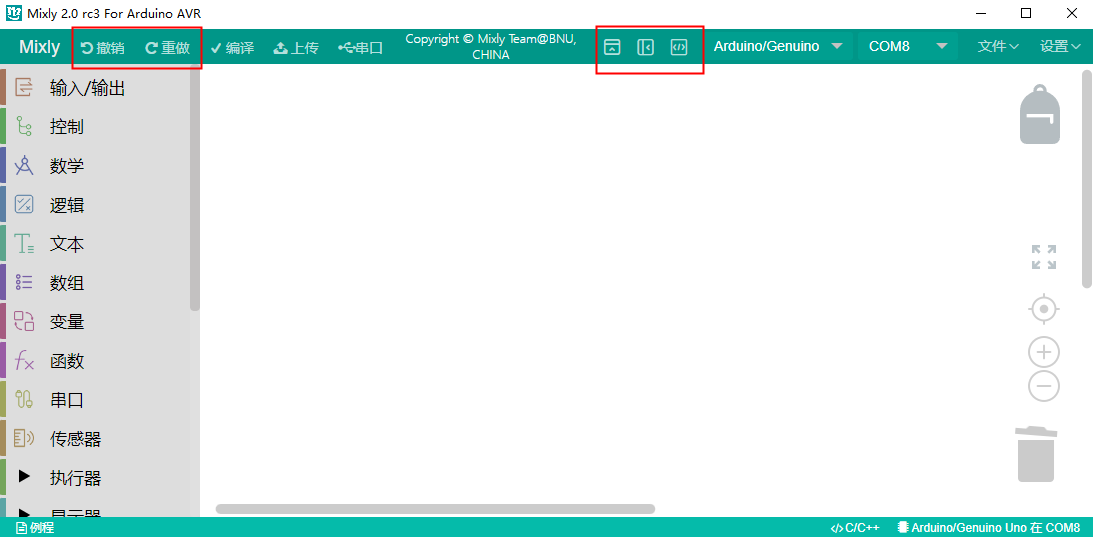
파일 작업 区
새로 만들기: 프로젝트 파일 만들기
열기: 프로젝트 파일 열기
저장: 프로젝트 파일 저장
다른 이름으로 저장: 프로젝트 파일 다른 이름으로 저장
데이터베이스: 현재 프로젝트를 라이브러리 파일로 내보내기
라이브러리 가져오기: 세 번째 라이브러리 파일 가져오기
라이브러리 관리: 라이브러리의 삭제와 이름 변경 등의 작업
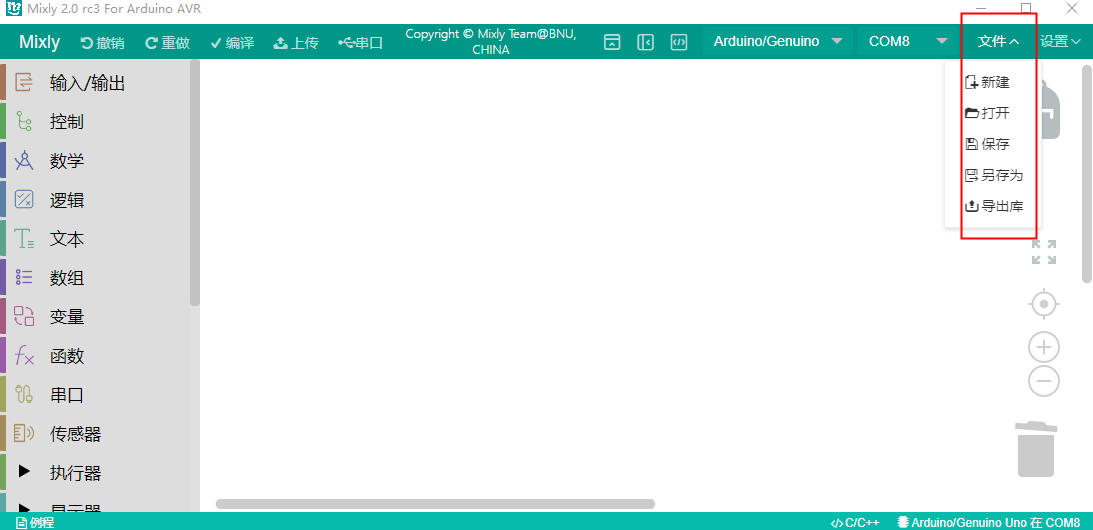
라이브러리 파일은 코드 공유를 편리하게 하기 위해 있습니다. 기능을 함수에 통합한 후 라이브러리 파일을 내보내면 다른 사람에게 공유할 수 있습니다.
코드 영역
프로그램 다운로드 및 시리얼 포트 모니터링
编译: 한국어로 프로그램을 기계 실행 코드로 번역합니다. 번역 과정 및 결과는 정보 표시区域에 표시됩니다
메인보드 선택: 메인보드 타입 및 연결 포트 선택
串口监视: 用于监视主板从串口发来的信息或者给主板发送信息.需编程.主要用于调试程序或者显示信息用.
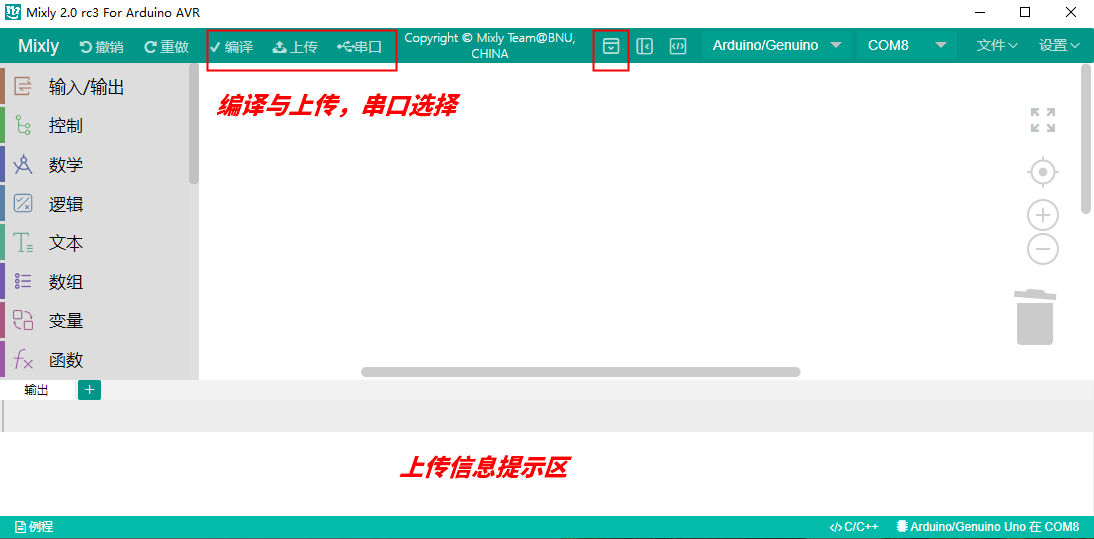
이 프로그램을 업로드할 때는 시리얼 포트 모니터링 창을 닫아야 합니다. 그렇지 않으면 프로그램 업로드가 실패합니다.
5. 예시 프로그램 업로드
컴퓨터 데스크톱에 mixly 아이콘을 클릭하여 소프트웨어를 엽니다. Arduino AVR 선택하기
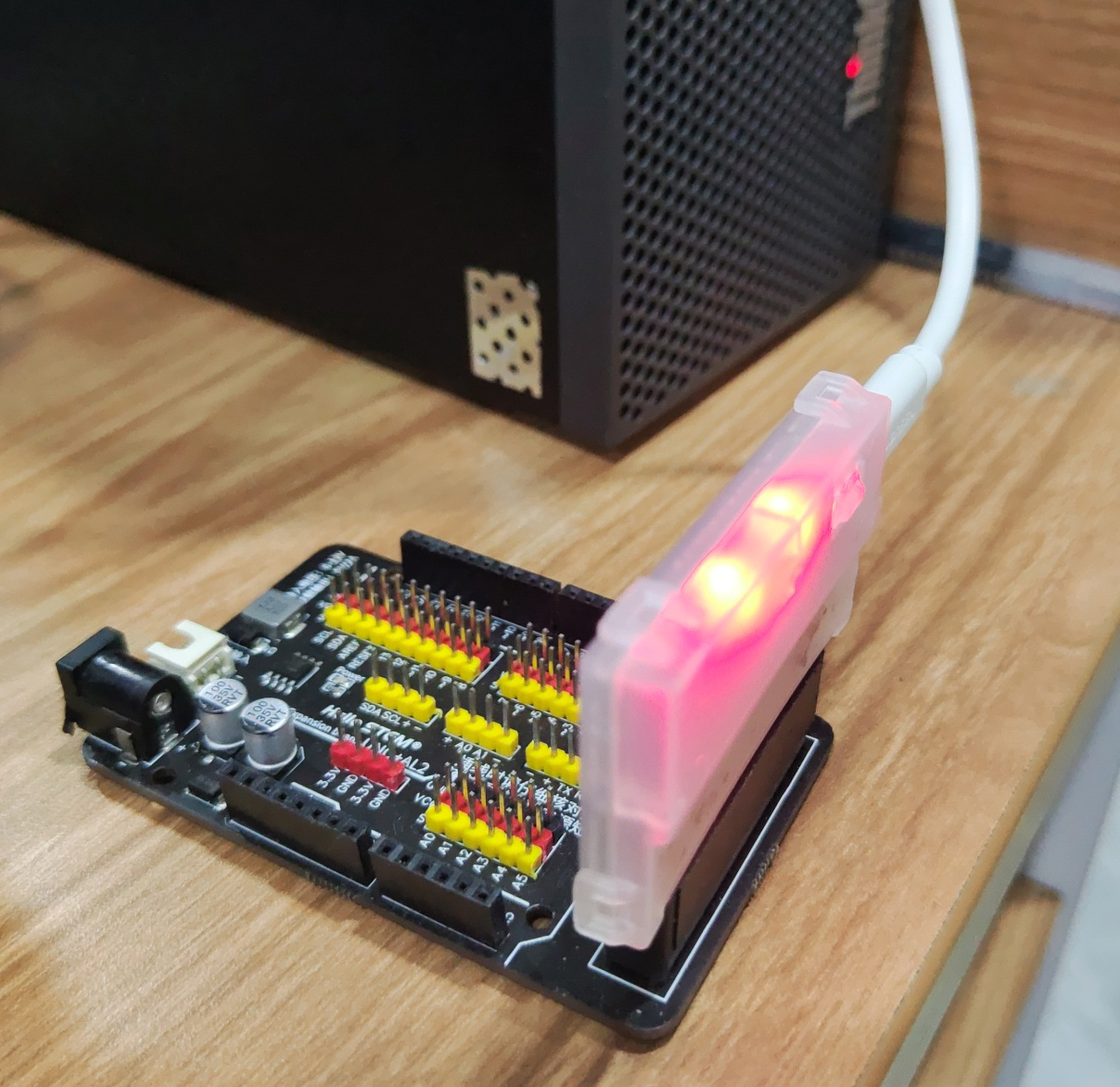
USB 데이터 케이블로 UNO 개발 보드를 컴퓨터에 연결하세요. 빨간 전원 표시 불이 켜져야 합니다.
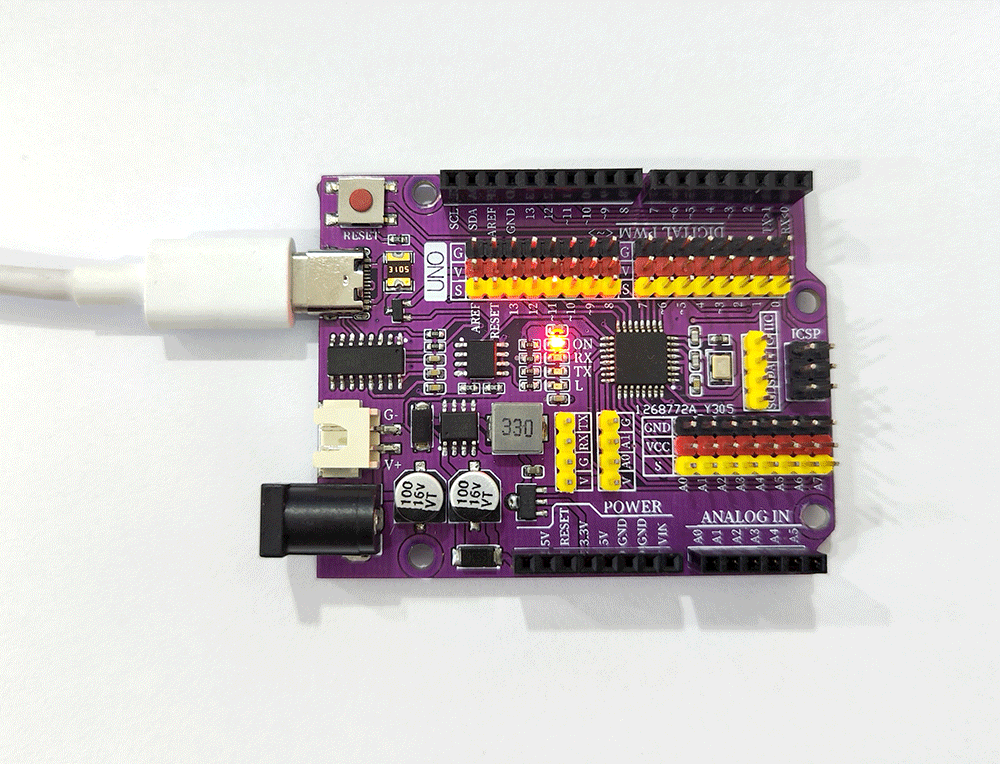
硬件과 포트를 올바르게 선택하세요. (Arduino AVR와 com 포트를 선택하세요).COM3이나 더 높은 버전의 포트인 경우(硬件 시리얼 포트로 일반적으로 COM1과 COM2를 사용합니다).답을 찾기 위해 Arduino uno 개발板的 연결을 끊고 컴퓨터에 다시 연결할 수 있습니다; 사라진 COM 포트가 Arduino 개발板的 COM 포트입니다.메인보드를 다시 연결하고 이 시리얼 포트를 선택하세요。여기서 COM 3을 선택해야 합니다. 그림과 같이.
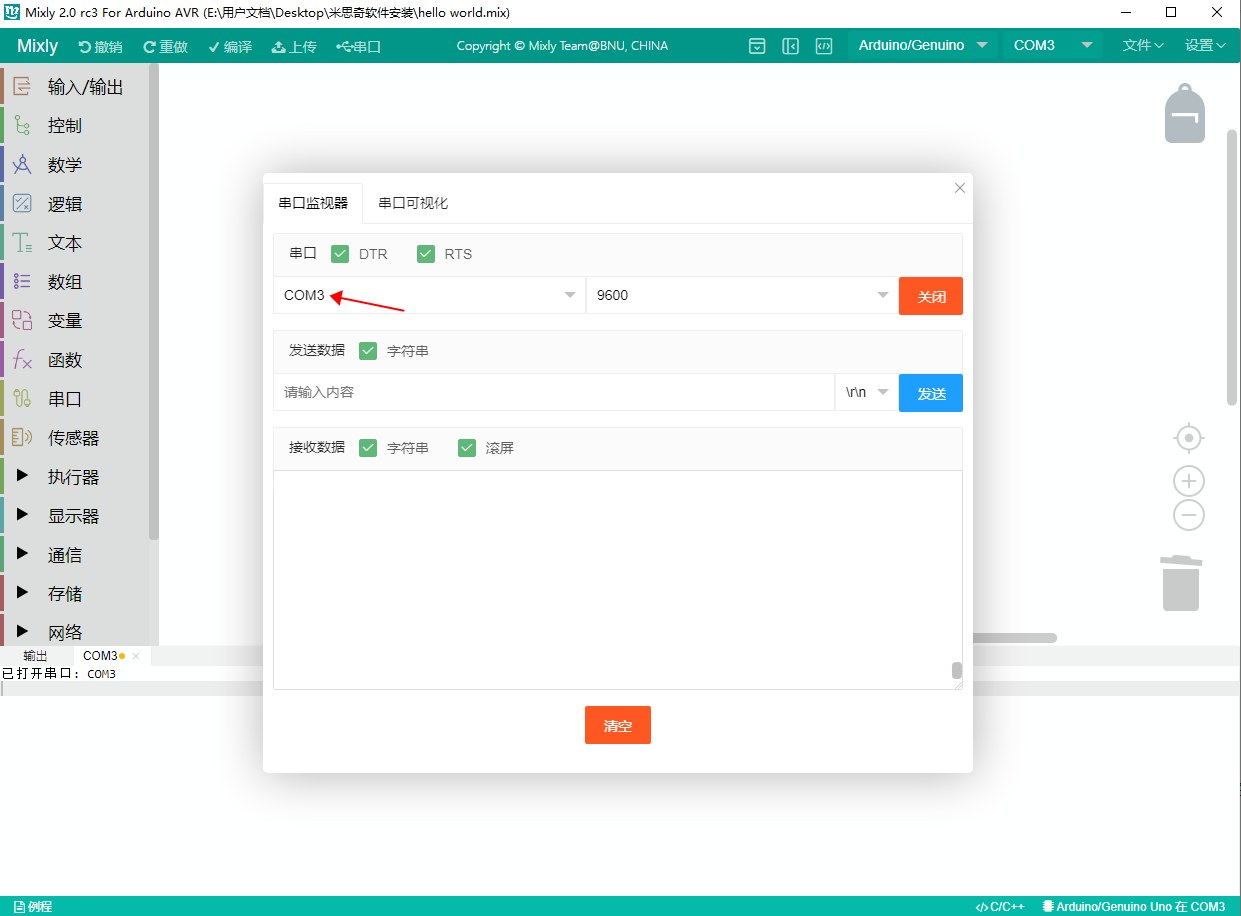
如果Mixly识别不到USB端口:한국어
1.是否安装USB转串口驱动CH341SER。한국어
2.USB数据线是否良好。한국어
3.USB数据선이 컴퓨터의 UBS 인터페이스에 연결되어 있는지 확인하세요。
오류를 피하기 위해, COM 포트는 장치 관리자에서 표시된 포트와 같아야 합니다.
프로그램 업로드프로그램 예제 다운로드하기 클릭하세요
Hello STEM를 표시하는 예제 프로그램이 있습니다!
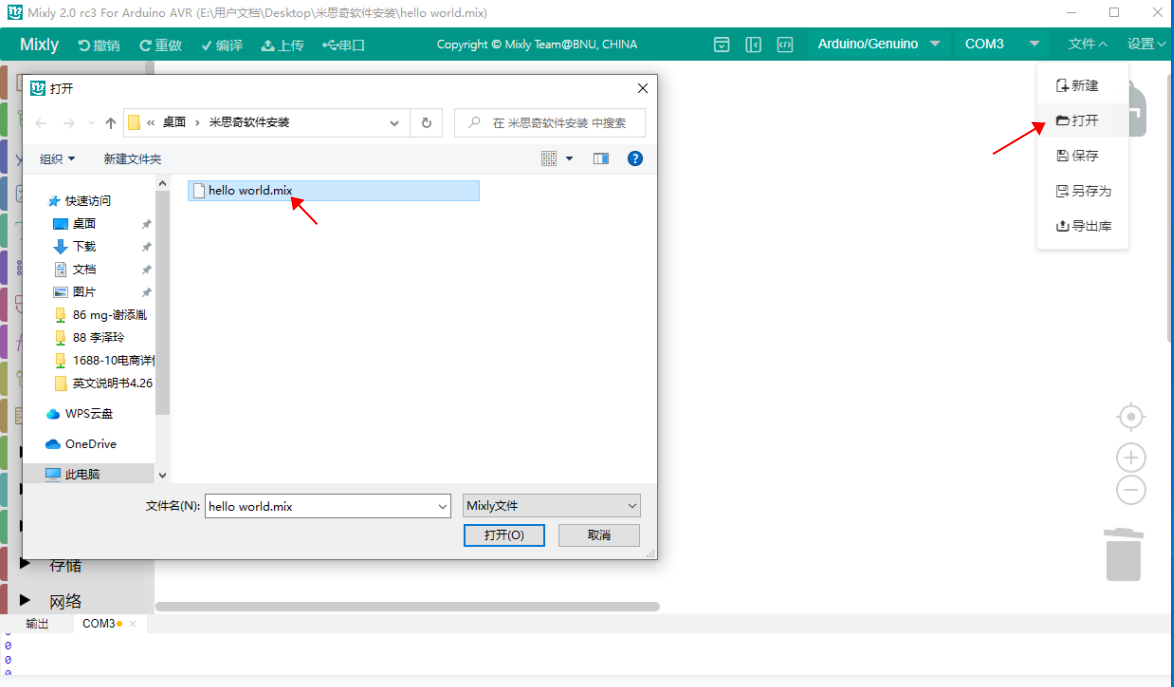
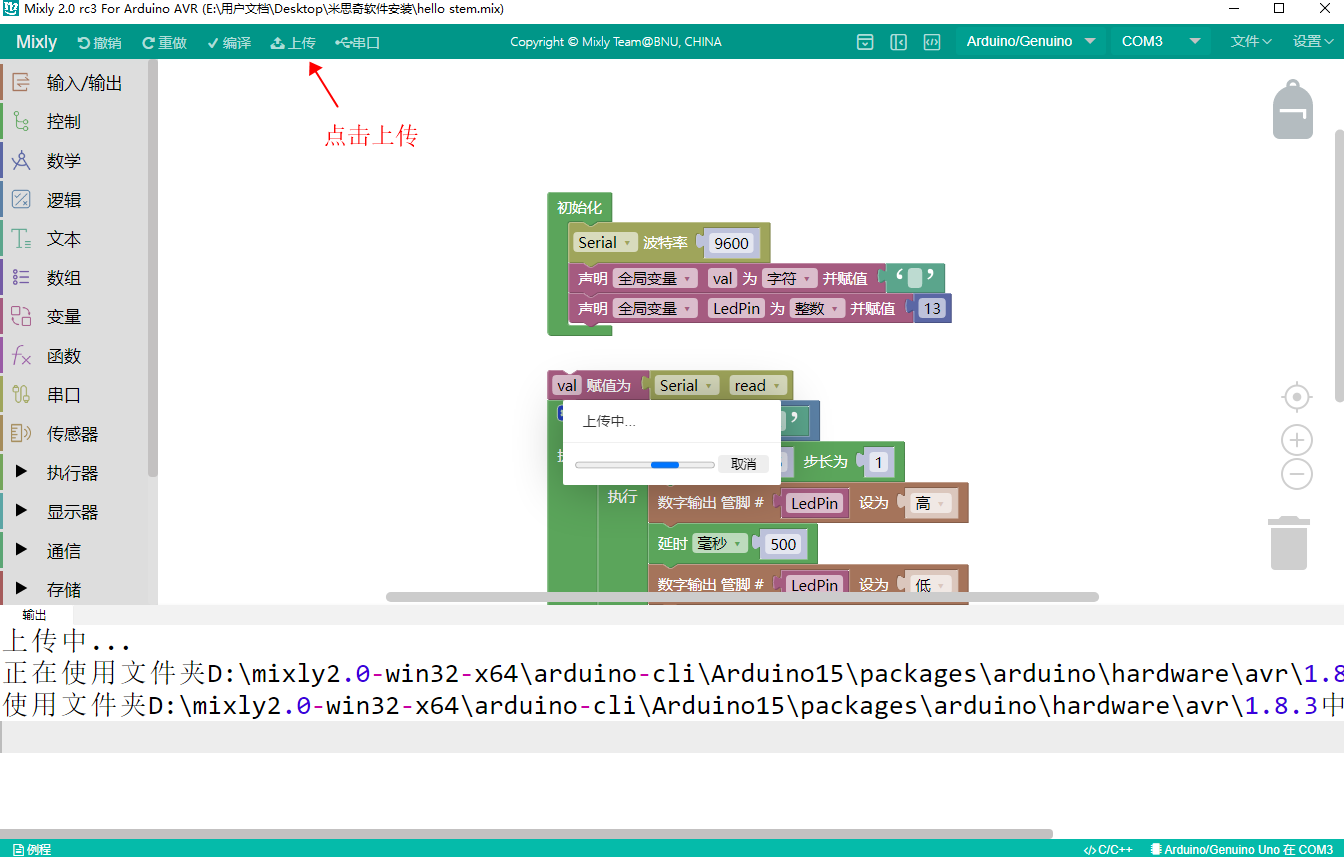
프로그램 업로드하기 클릭하세요。
시리얼 모니터 열기.
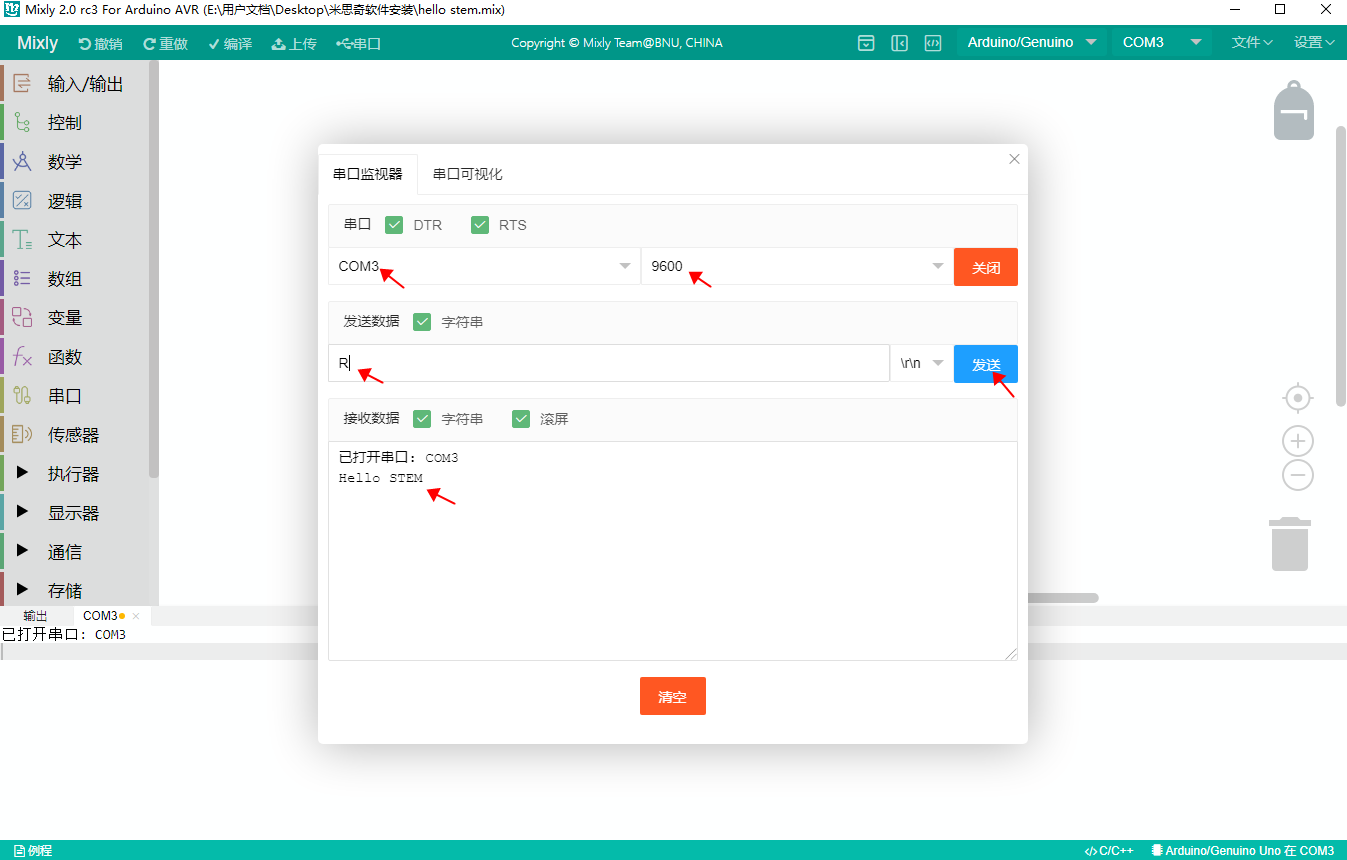
波特率을 9600으로 설정한 후, "R"을 입력하고 보내기를 클릭하면, 보드의 LED (D13)이 5번 빛나고, 시리얼 출력이 Hello stem을 표시해야 합니다。
비디오 설명 튜토리얼 링크:https://mp.weixin.qq.com/s/ntaD-eYdjlEXlMMaHOtBAQ
Mac 시스템 Mixly 설치 패키지:https://mp.weixin.qq.com/s/ntaD-eYdjlEXlMMaHOtBAQ