
1、介绍
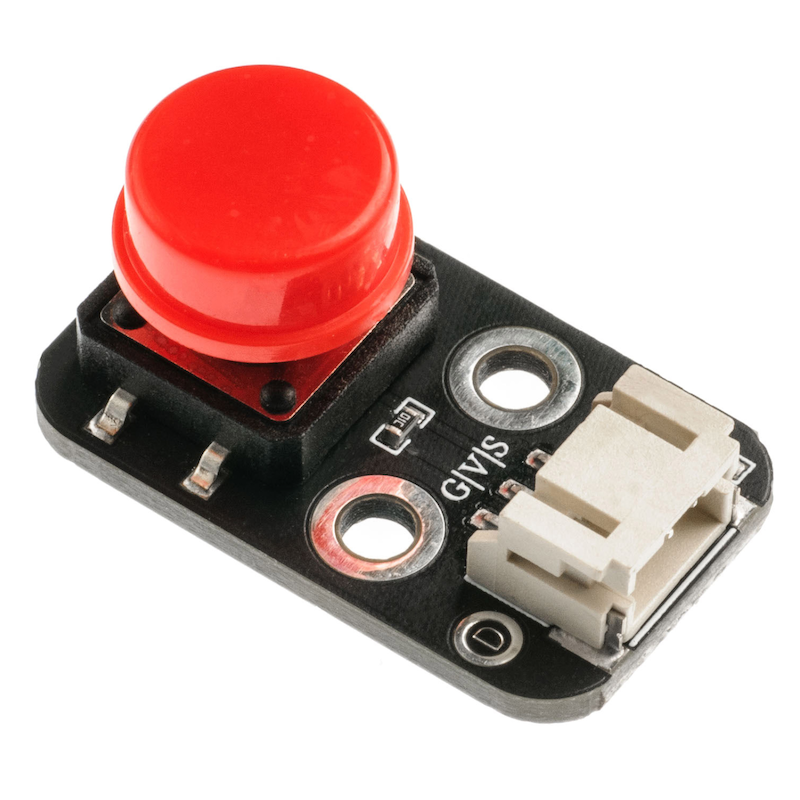
按键也称之为轻触开关,使用时以满足操作力的条件向开关操作方向施压,开关闭合接通;当撤销压力时开关即断开,其内部结构是靠金属弹片受力变化来实现通断的。如图,正常情况下,按键的 1和2、3和4 脚是相连的;当我们按下按键时,四个脚相互接通;松开按键时,恢复正常状态。 我们的模块正常连接上后,模块的红色power灯亮起,当按键按下时,模块输出低电平,松开后,输出高电平。
2、原理图
3、模块参数
引脚名称 | 描述 |
|---|---|
G | GND(电源输入负极) |
V | VCC(电源输入正极) |
S | 信号数字输出,按下时低电平,松开时高电平 |
供电电压:3.3V / 5V
连接方式:PH2.0端子线
安装方式:双螺丝固定
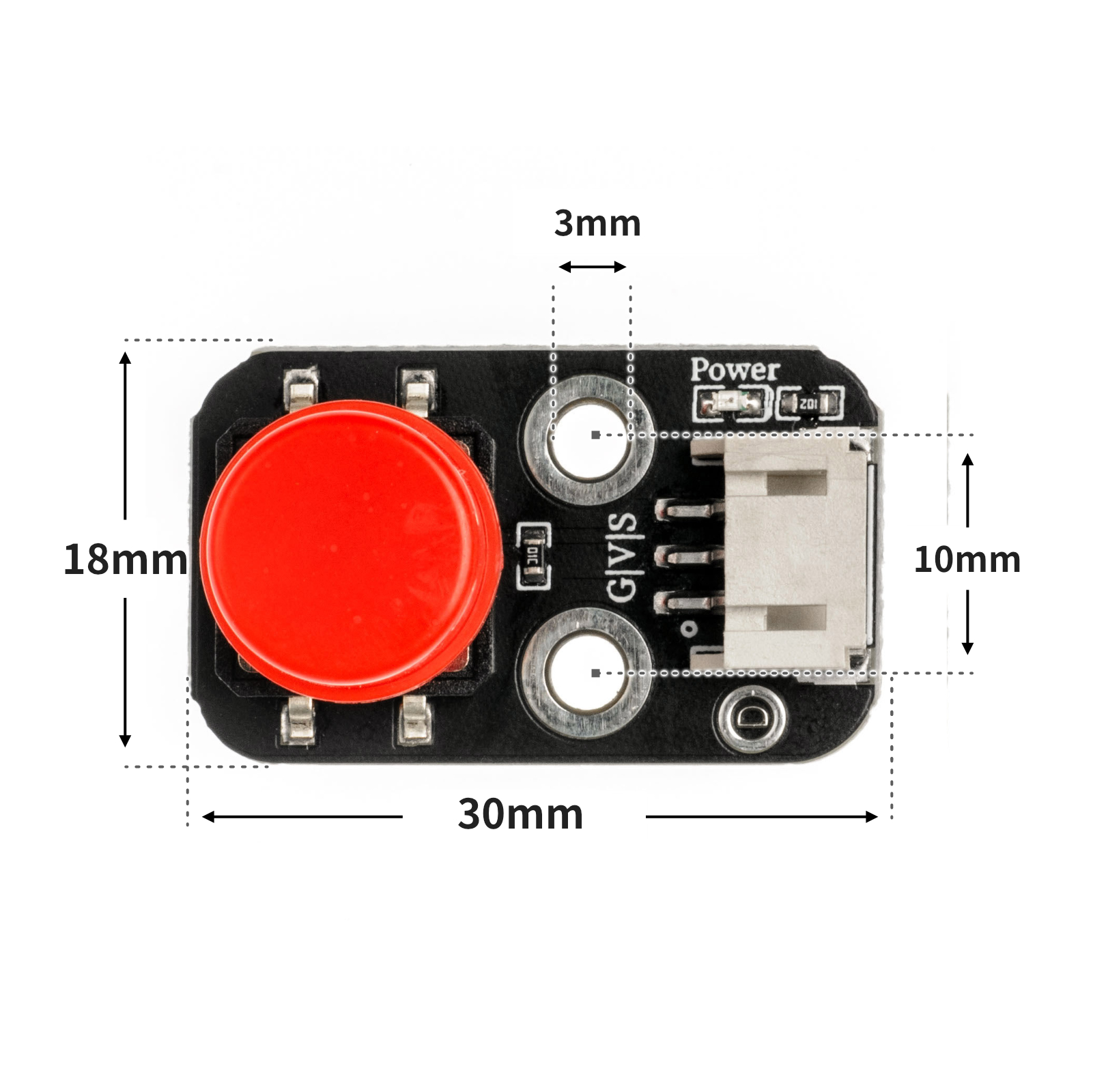
4、电路板尺寸
5、Arduino IDE示例程序
注意:程序上传时如果提示库文件报错,请先导入库文件!
Arduino IDE 库文件下载及导入教程:点击查看
示例程序(UNO开发板):
void setup(){
  Serial.begin(9600);
  pinMode(4, INPUT);
  pinMode(6, OUTPUT);
}

void loop(){
  if (digitalRead(4) == LOW) {
    digitalWrite(6,HIGH);

  } else {
    digitalWrite(6,LOW);

  }
  Serial.println(digitalRead(4));

}
6、ESP32 Python 示例(适用于Mixly IDE /米思齐)
开发板选择 Python ESP32 【ESP32 Generic(4MB)】切换为代码模式上传
注意:程序上传时如果提示库文件报错,请先导入库文件!
米思齐(Mixly)IDE ESP32库文件下载及导入教程:点击查看
示例程序(ESP32-Python):
import machine
import time


pin2 = machine.Pin(2, machine.Pin.IN)
pin4 = machine.Pin(4, machine.Pin.OUT)
while True:
    if pin2.value() == 0:
        pin4.value(1)
        time.sleep(1)
    else:
        pin4.value(0)
7、米思齐 Mixly 示例程序(图形化语言)
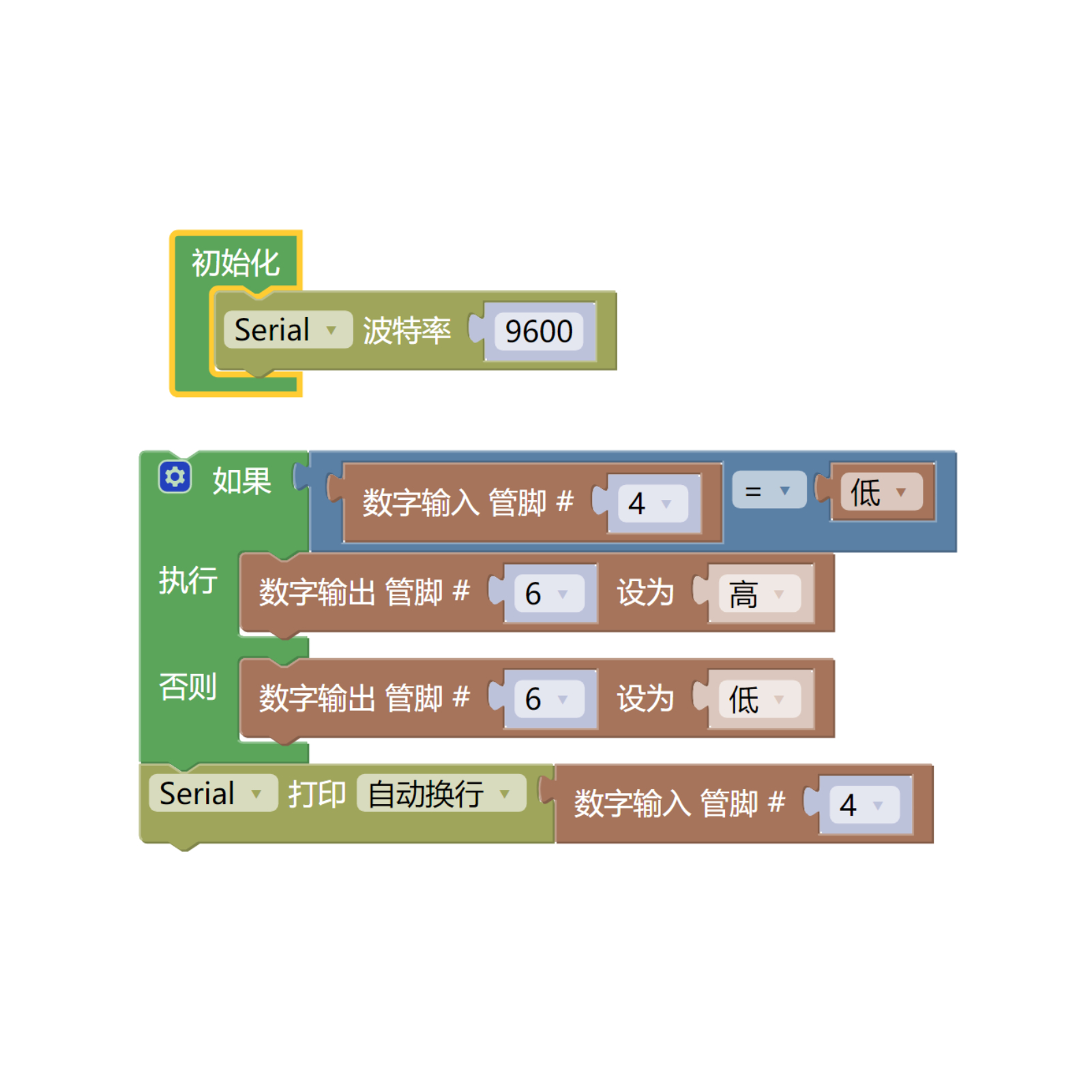
示例程序(UNO开发板):点击下载
注意:程序上传时如果提示库文件报错,请先导入库文件!
米思齐(Mixly)IDE Arduino库文件下载及导入教程:点击查看
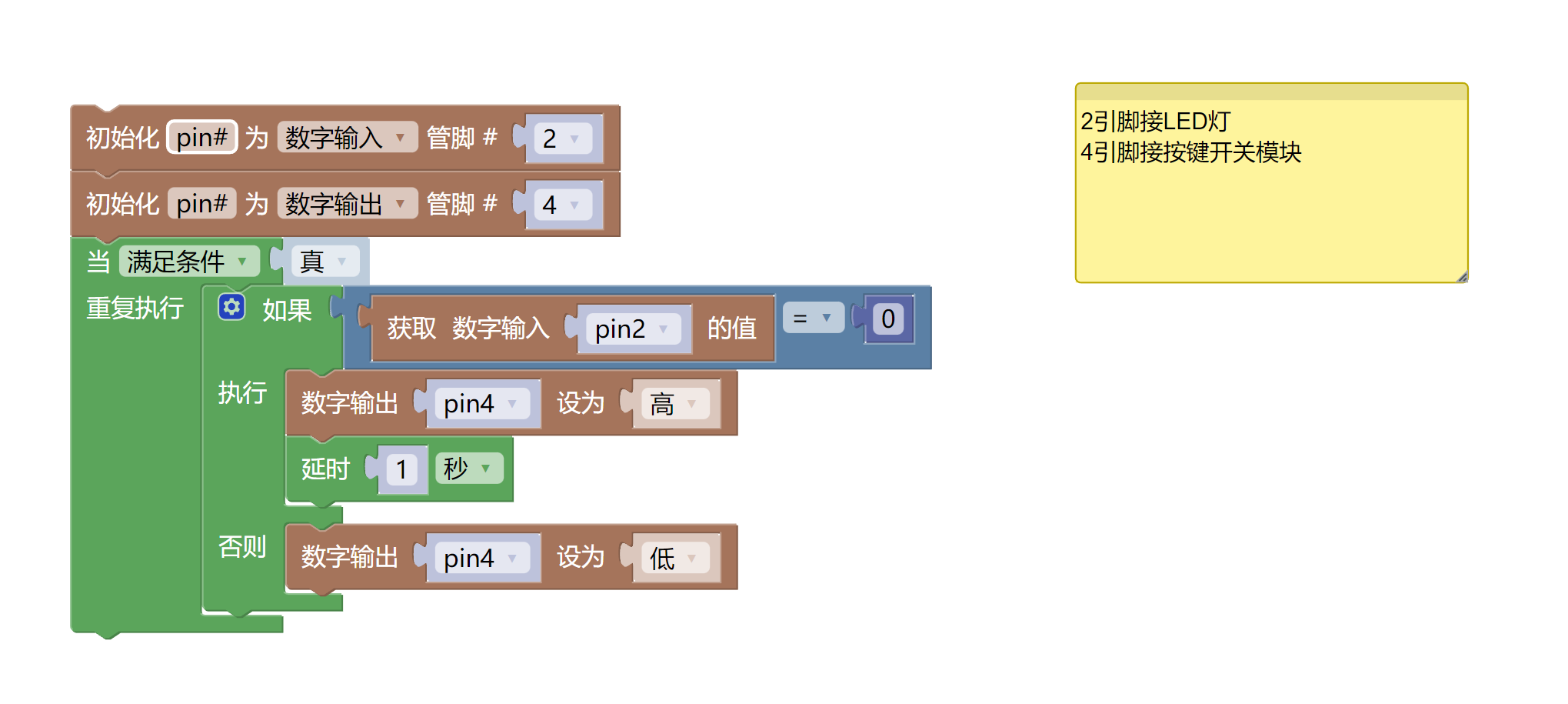
示例程序(ESP32开发板):点击下载
注意:程序上传时如果提示库文件报错,请先导入库文件!
米思齐(Mixly)IDE ESP32库文件下载及导入教程:点击查看
8、测试环境搭建
Arduino UNO 测试环境搭建
准备配件:
HELLO STEM UNO R3 开发板 *1
HELLO STEM UNO R3 P 扩展板 *1
USB type-c 数据线 *1
LED灯模块(HS-F08P)*1
按键开关模块(HS-KEY1B-P)*1
PH2.0 3P端子转杜邦线 *2 或 PH2.0 3P双头端子线 *2
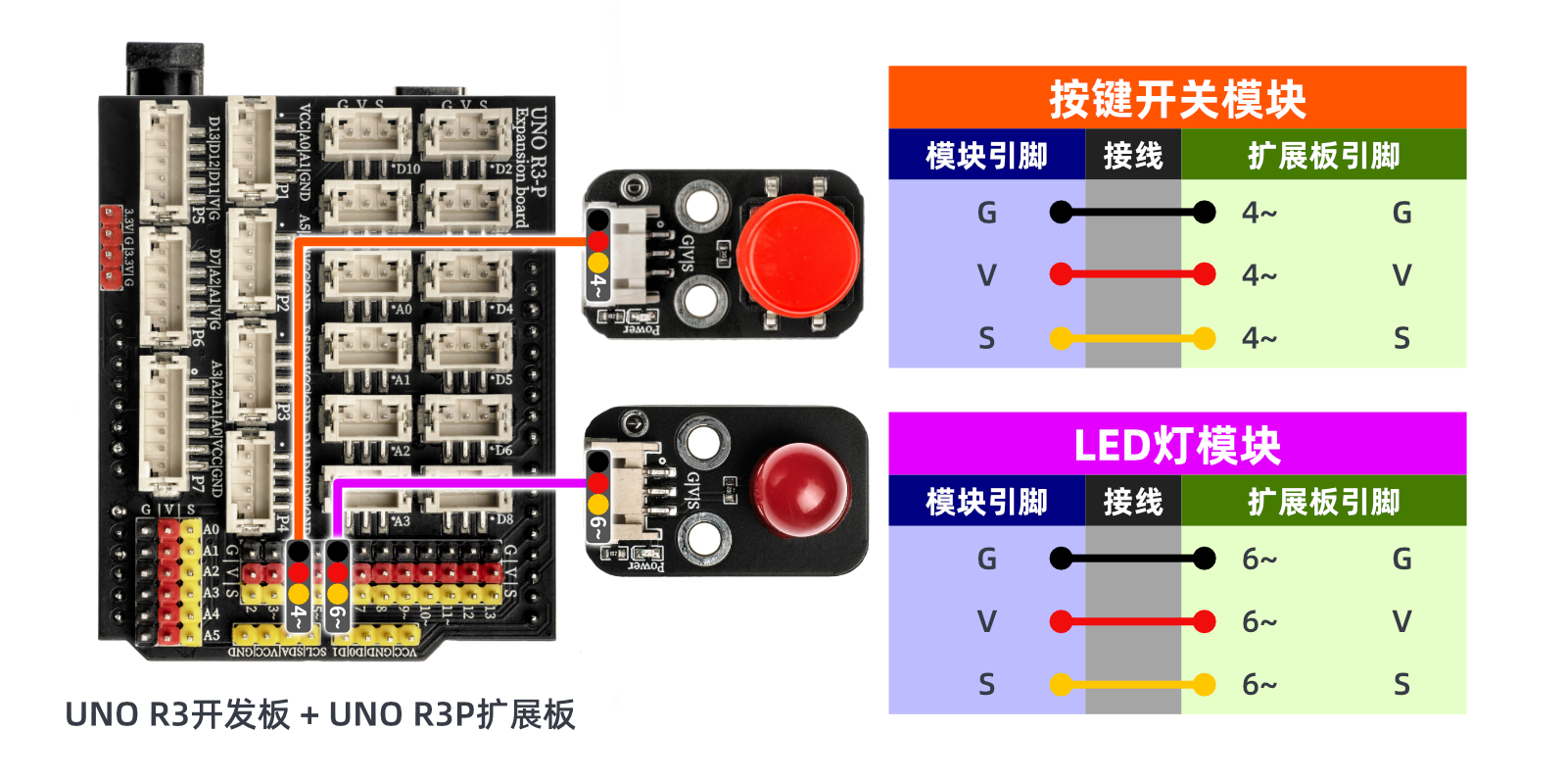
电路接线图:
ESP32 测试环境搭建
准备配件:待更新...
电路接线图:待更新...
9、视频教程
视频教程:点击查看
10、测试结果
Arduino UNO测试结果:
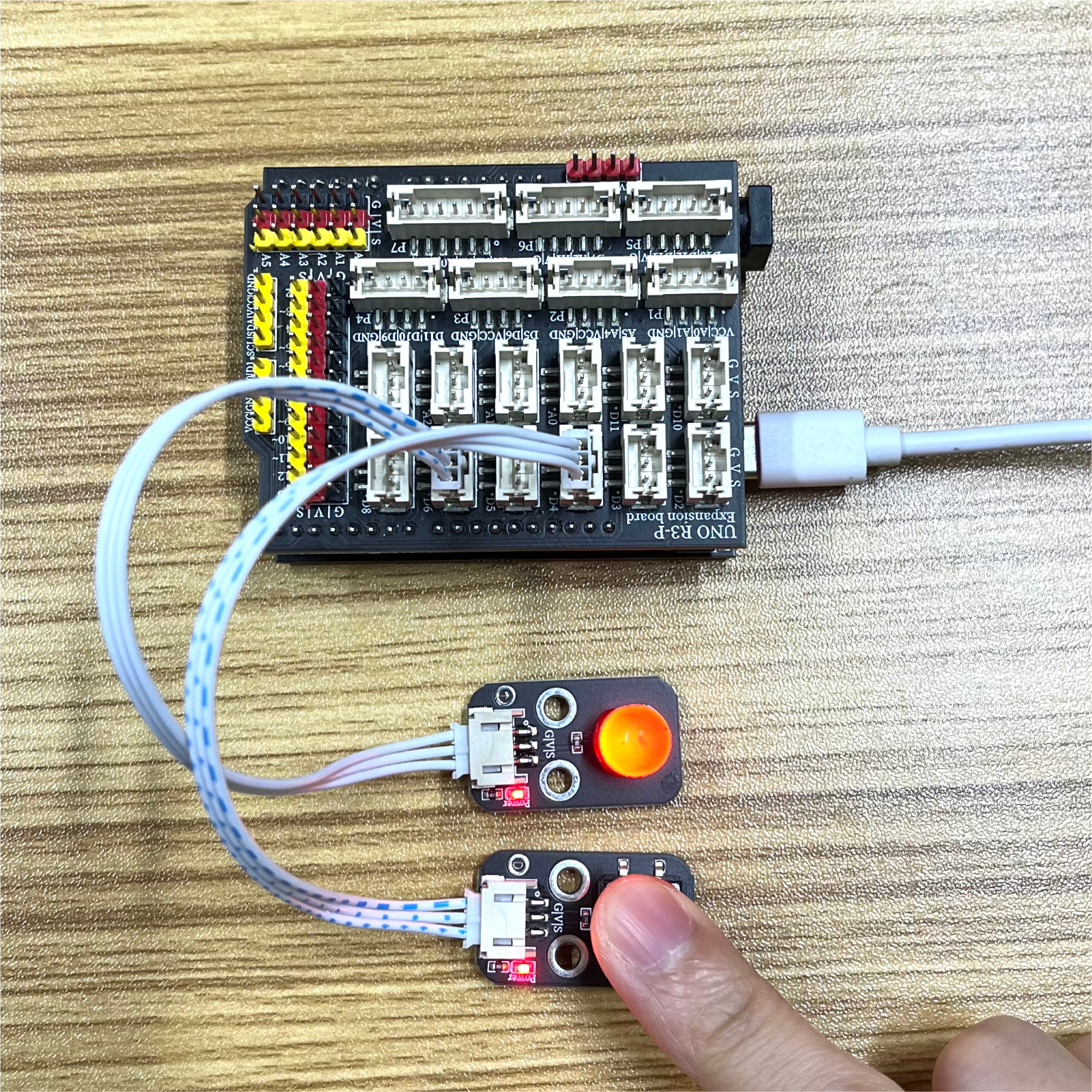
器件连接好线之后,将上述程序烧录到开发板之后,按下按键将使得 LED 点亮,松开则灯灭。通过按键的按下与松开,触发按键的信号口输出高低电平,通过判断信号口的高低电平状态,控制 LED 灯的亮与灭的状态。
ESP32 测试结果:
待更新...